설치/인증 및 업데이트
설치 방법
- 텀블벅 메시지로 첨부드린 다운로드 링크(이 링크에서 항상 최신 버전 툰벗 다운로드 가능)에서 ToonBud.rbz 파일 다운로드
- SketchUp → 창(Window), 또는 확장(Extension) → 확장 관리자(Extension Manager) 열기
- "확장 설치(Install Extension)" 버튼 클릭
- 다운로드한 ToonBud.rbz 파일 선택
- 설치 완료 시 설치된 확장 목록에 "ToonBud" 등록됨
- 스케치업 화면으로 돌아가서 설치된 "ToonBud" 플러그인 툴바를 원하는 곳에 배치
💡 팁
- 설치 완료 후 ToonBud 플러그인 툴바가 보이지 않을 경우, 스케치업 "툴 영역"의 빈 공간을 우클릭 → "ToonBud" 클릭 시 툴바가 노출됩니다.
- 텀블벅 메시지로 첨부드린 다운로드 링크(이 링크에서 항상 최신 버전 툰벗 다운로드 가능)에서 ToonBud.rbz 파일 다운로드
- 다운받은 ToonBud.rbz파일의 '이름 바꾸기' > ToonBud.zip으로 확장자 변경 > 확장자 변경 경고 메시지는 동의
- 변경된 ToonBud.zip파일의 압축 풀기 > 압축이 풀린 후 내부에 "SB_ToonBud" 폴더와, "SB_ToonBud_rb" 로더 파일을 복사
- C:\Users\사용자 이름\AppData\Roaming\SketchUp\사용 중인 스케치업 버전\SketchUp\Plugins 폴더로 이동
- Plugins 폴더 안에 아까 복사한 "SB_ToonBud" 폴더와, "SB_ToonBud_rb" 로더 파일을 붙여넣기 (기존에 동일한 파일 들이 있을 경우 삭제 후 붙여넣기)
- 스케치업을 새로 실행시킨 후 "ToonBud" 툴바가 나타나는지 확인
- 이후 툰벗 툴바를 원하는 곳에 배치
💡 팁
- 설치 완료 후 ToonBud 플러그인 툴바가 보이지 않을 경우, 스케치업 "툴 영역"의 빈 공간을 우클릭 → "ToonBud" 클릭 시 툴바가 노출됩니다.
- ToonBud 툴바의 "정보" 아이콘 클릭
- 현재 버전의 최신 버전 여부 확인
- 최신 버전이 아닐 경우, "지금 업데이트" 버튼 클릭
- 팝업에서 [자동 업데이트] 클릭
- (최신 방식) 스케치업이 시스템 액세스 동의 창을 띄우면 [예]를 선택
- 업데이트 완료 후 SketchUp 재시작
⚠️ 주의사항
- 플러그인 업데이트 후 반드시 SketchUp을 재시작해야 정상적으로 작동합니다.
- 사용 중인 툰벗 버전에 따라 자동 업데이트 방식이 조금 다릅니다. 실패 시 아래 자동 업데이트 실패, 무응답을 참고해 주세요.
- 자동 업데이트가 계속 실패하면, 안내드린 다운로드 링크에서 툰벗을 새로 받아 "자동/수동 설치"로 설치해 주세요. (해당 링크는 항상 최신 버전입니다.)
💡 버전별로 업데이트 방식이 다릅니다
-
✔ 최신 툰벗(v2.4.6.1 이상) — 스케치업이 직접 설치합니다. [자동 업데이트] 후 시스템 액세스 동의 창에서 [예]를 눌러야 합니다.
✔ 이전 툰벗(v2.4.6.1 이하) — PC에서 별도 업데이트 프로그램이 실행됩니다. 백신/윈도우 보안이 이를 바이러스로 오인해 막을 수 있습니다.
공통으로 먼저 확인
- 인터넷 연결 — 회사·학교 네트워크 방화벽이 다운로드를 막을 수 있습니다. 다른 네트워크에서 다시 시도해 보세요.
- 내보내기 작업 중인지 — SVG/PSD 변환이 진행 중이면 파일이 잠겨 설치가 실패할 수 있습니다. 작업이 끝난 뒤 다시 시도해 주세요.
- 위 방법으로도 안 되면 아래 [수동 업데이트]를 이용해 주세요. 한 번 최신 버전으로 올리면, 이후 자동 업데이트는 더 안정적으로 동작합니다.
최신 툰벗(v2.4.6.1 이상)에서 자주 있는 경우
- 시스템 액세스 동의 창에서 [아니오]를 누른 경우 — 업데이트가 취소됩니다.
ⓘ메뉴 → 지금 업데이트로 다시 시도한 뒤, 시스템 액세스 동의 창에서 [예]를 눌러 주세요.![시스템 액세스 동의 창에서 [예]를 누르세요](images/10.png)
- '다운로드에 실패했습니다' — 인터넷 상태를 확인한 뒤 다시 시도해 주세요.
- '파일 검증에 실패했습니다' — 다운로드가 중간에 끊긴 경우입니다. 잠시 후 다시 시도하면 대부분 해결됩니다.
- '설치에 실패했습니다' — 내보내기 등 다른 작업이 끝나길 기다린 뒤 다시 시도해 주세요.
이전 툰벗(v2.4.6.1 이하)에서 자주 있는 경우 — 백신 오탐
- 이전 버전은 업데이트용 프로그램이 따로 실행되어, 백신·윈도우 보안이 이를 위험으로 오인하면 업데이트가 멈춘 것처럼 보이거나 아무 반응이 없을 수 있습니다.
- 이럴 때는 아래 [수동 업데이트]로 최신 버전을 직접 설치해 주세요. 최신 버전으로 올린 뒤에는 이런 문제가 더 이상 발생하지 않습니다.
⚠️ 수동 업데이트 방법
- 툰벗 툴바의 ⓘ메뉴 → 지금 업데이트 → 팝업에서 [수동 업데이트] 클릭 → 최신 설치파일 다운로드
- 스케치업 상단 메뉴 [창] 또는 [확장] → [확장 관리자] → [확장 설치] → 다운로드한 ToonBud.rbz 선택
- 설치 후 스케치업을 재시작하고, ⓘ메뉴 → 지금 업데이트에서 최신 버전인지 확인해 주세요.
인증 방법
- 최초 플러그인 설치 후 ToonBud 툴바 클릭 시 '라이선스 입력창' 출력
- 라이선스 입력창에 발급 받은 라이선스를 입력
- 라이선스 검증 완료 메시지 출력 시, 플러그인 활성화
💡 팁
- ✔ 라이선스 입력 시 "-"까지 포함해서 입력해 주세요.
- 정상 입력: 0000-1111-2222-3333 ⭕
- 잘못된 입력: 0000111122223333 ❌
⚠️ 주의사항
- ✔ 툰벗은 설치 후 최초 1회 라이선스 입력 요청이 있으며, 이후로는 PC에 이미 저장된 정보로 라이선스를 체크합니다.
- 라이선스 검증에 실패한 경우 아래와 같은 조치를 진행해 주세요.
- 검증 시간이 매우 오래 걸린 후 오류 : 대용량 파일을 즉시 로드하지 않고, 스케치업만 실행 > 툰벗 클릭(빠른 인증) > 대용량 '파일 불러오기' 순서로 인증을 진행해 주세요.
- 무결성 검증 오류 : PC의 시간이 실제시간이 아닐 가능성이 있습니다. 온라인 시간으로 설정하여 실제 시간으로 맞춰주신 후 인증을 재시도해 주세요.
💡 팁
✔ 툰벗 인증은 대략 0.1 ~ 3.0초 안에 인증이 완료되어야 정상 동작입니다. 스케치업 버전이 낮고 모델링 용량이 커 인증 시간이 과도하게 오래걸리는 경우(20초 이상) ②의 방법으로 빠른 인증을 진행해주세요.
✔ 툰벗은 설치 후 최초 1회 라이선스 입력 요청이 있으며, 이후로는 PC에 이미 저장된 정보로 라이선스를 체크합니다. 스케치업 실행 시마다 반복적인 입력을 요구할 시 오류 동작이므로 ②의 방법으로 빠른 인증을 진행해주세요.
툴바 소개
메인 툴바

스케치업 창 투명도 설정
스케치업 창을 반투명하게 만들어 구도 설정에 용이하며, 화면을 컷에 알맞은 크기로 쉽게 설정합니다.

장면 생성 (수동/자동)
19가지 사전 정의된 스타일로 장면을 생성합니다. 직접 수동으로 스타일 별 장면을 생성하거나, 컷 정보를 기억하는 자동 장면을 생성합니다.

고속 내보내기
모든 장면을 PNG 또는 JPG 형식으로 빠르게 내보냅니다.

벡터+래스터 내보내기
장면 이름에 'line', '선화'가 포함된 경우 SVG로, 그 외는 래스터 형식으로 내보냅니다.

통합 PSD 내보내기
컷 별 장면을 개별 이미지로 내보낸 후, 포토샵 없이 하나의 PSD 파일로 고속 통합합니다.

통합 CLIP 내보내기
컷 별 장면을 벡터+래스터로 내보낸 후, 클립스튜디오 없이 하나의 CLIP 파일로 고속 통합합니다.

클립스튜디오용 3D 내보내기
선택한 오브젝트를 클립스튜디오용 FBX 파일로 내보냅니다.

쉬운 그림자 설정
직관적으로 그림자의 각도, 길이, 농도를 쉽게 설정합니다.

모델링 최적화 설정
성능과 사용성을 향상시킬 다양한 설정으로 모델링을 최적화합니다.

툰벗 설정
툰벗 설정, 프로그램 경로, 자동화 옵션 등을 관리합니다.

정보
라이선스 정보, 버전 정보, 매뉴얼, FAQ 등 툰벗 사용에 필요한 모든 정보를 확인할 수 있습니다.
장면 컨트롤 툴바

화면 밖 오브젝트 숨김
태그 등을 컨트롤 할 필요없이, 현재 화면(뷰포트) 밖에 있는 모든 오브젝트를 즉시 숨겨 모델링 구동 속도를 향상시킵니다.

선택 오브젝트 외 숨김
선택한 오브젝트를 제외한 모든 오브젝트를 숨깁니다. 이를 통해 앞/뒤 배경을 쉽게 구분할 수 있어, 장면을 레이어처럼 편집하기에 편리합니다. ("툰벗 설정 > 커스텀 설정"에서 front/back 장면 자동 생성 여부 선택 가능)

카메라 벽 뚫기
시점을 이동하다 벽에 막혀 느려질 때, 카메라 전방의 벽(면)을 즉시 뚫고 지나가 막힌 벽을 쉽게 벗어납니다.

1인칭 카메라
화살표키로 이동, 클릭+드래그로 시점 회전하는 1인칭 카메라를 활성화해 인물의 시점에서 보는 듯한 장면을 연출 할 수 있습니다.

카메라 롤 15°(시계방향)
카메라를 시계 방향으로 15도씩 회전시켜 화면을 기울입니다. 쓰러지는 듯 독특한 배경 구도를 연출할 수 있습니다.

카메라 롤 15°(반시계방향)
카메라를 반시계 방향으로 15도씩 회전시켜 화면을 기울입니다. 쓰러지는 듯 독특한 배경 구도를 연출할 수 있습니다.

카메라 롤 1°(시계방향)
카메라를 시계 방향으로 1도씩 회전시켜 화면을 기울입니다. 쓰러지는 듯 독특한 배경 구도를 연출할 수 있습니다.

카메라 롤 1°(반시계방향)
카메라를 반시계 방향으로 1도씩 회전시켜 화면을 기울입니다. 쓰러지는 듯 독특한 배경 구도를 연출할 수 있습니다.

거울 면 반사
클릭한 면을 기준으로 카메라를 반전시켜 거울(좌우) 및 수면(상하)위로 비추는 반사 이미지를 얻을 수 있습니다.

거울 면 반사 취소
거울 면 반사를 취소하고, 원래의 카메라 위치 및 단면으로 복귀합니다.
장면 생성
ToonBud는 19가지 사전 정의된 장면 스타일을 제공합니다. 각 스타일은 웹툰 제작에 최적화되어 있습니다.
장면 스타일 종류
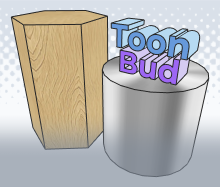
default
쾌적한 속도로 모델링을 구동하지만 형태 파악이 쉬운 기본값
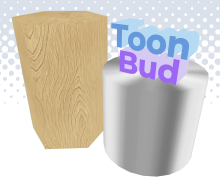
fast_default
가장 빠른 속도로 모델링을 구동할 수 있는 기본값
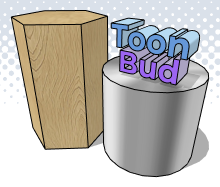
slow_default
그림자가 켜져 모델링 구동 속도가 다소 느리지만 선/그림자/재질을 즉시 확인
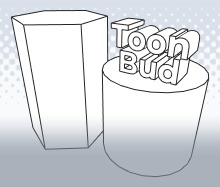
line
사물의 은선을 모두 표현 (벡터 내보내기 지원)
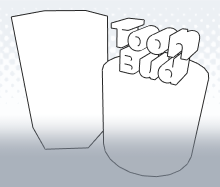
profile_line
사물의 외곽선만 표현
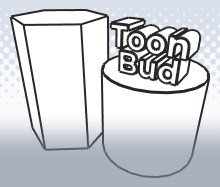
thick_line
사물의 은선에 깊이감을 더해 두껍게 표현 (벡터 지원 X)
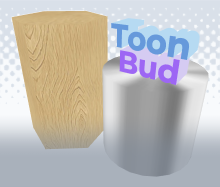
texture
면의 재질을 그대로 표현
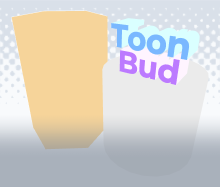
color
면의 재질을 단순화해 색상으로 표현
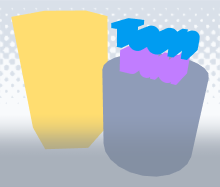
tag_color
면을 태그(레이어)에 설정된 색상으로 표현
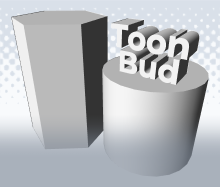
clay
사물의 형태를 음영으로 표현
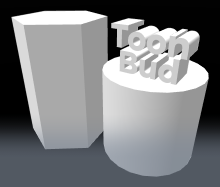
z_depth
사물의 깊이감을 음영으로 표현
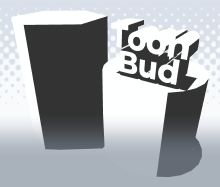
shadow
사물의 그림자를 표현
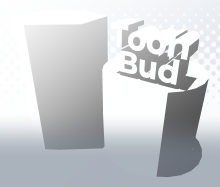
shadow_g1
그라데이션 그림자 (빛방향: ↘)

shadow_g2
그라데이션 그림자 (빛방향: ↓)
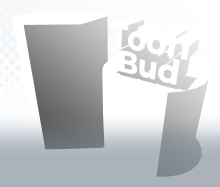
shadow_g3
그라데이션 그림자 (빛방향: ↙)

shadow_g4
그라데이션 그림자 (빛방향: ←)
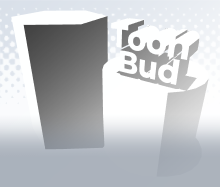
shadow_g5
그라데이션 그림자 (빛방향: ↖)
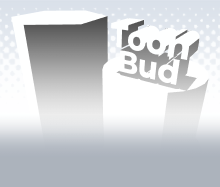
shadow_g6
그라데이션 그림자 (빛방향: ↑)
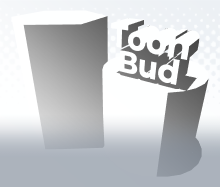
shadow_g7
그라데이션 그림자 (빛방향: ↗)
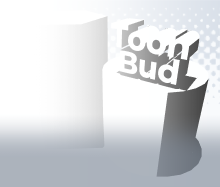
shadow_g8
그라데이션 그림자 (빛방향: →)
💡 팁
장면 이름에 'line', '선화'가 포함된 경우 벡터 내보내기가 가능합니다. 선화 작업에는 'line', 'profile_line' 스타일을 활용하세요.
장면 스타일 추가
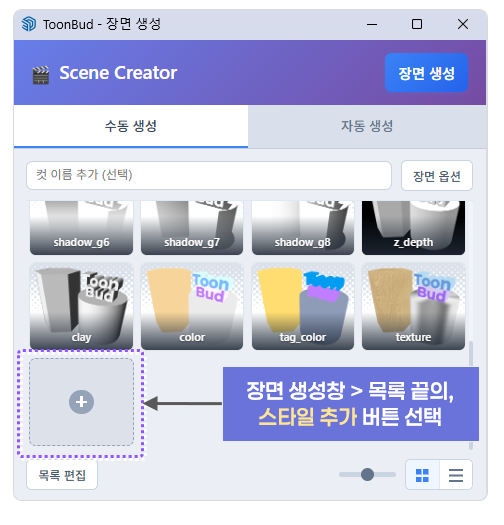
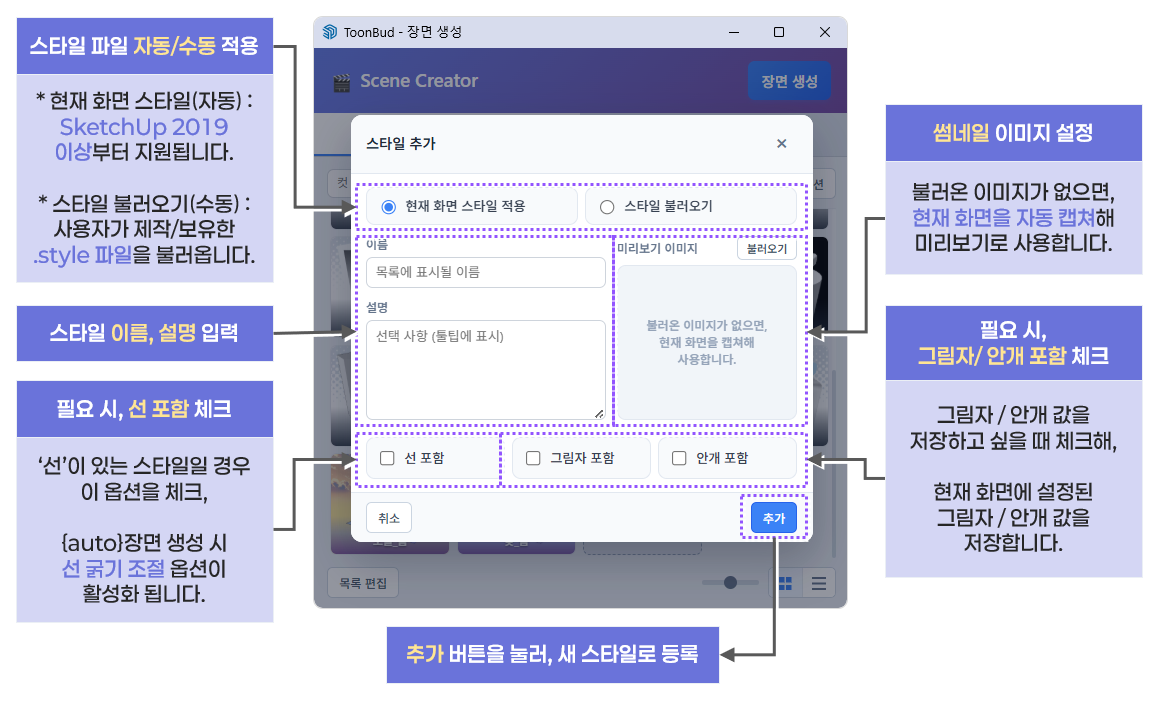
사용자 정의 스타일을 생성할 수 있습니다. 현재 뷰포트에 적용된 스타일을 그대로 추가합니다.
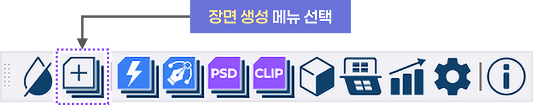
- 툴바에서 "장면 생성" 선택
- 장면 생성창 목록 하단의 "스타일 추가" 버튼 클릭
- 현재 화면 스타일 or .style 파일 불러오기 중 선택, 스타일 이름/설명 입력, 필요 시 미리보기 이미지를 불러오거나, 선/그림자/안개 포함에 체크 후, "추가" 버튼 클릭
⚠️ 주의사항
추가한 장면 이름에 'line', '선화'가 포함된 경우, 벡터 내보내기가 가능합니다.
벡터 선화는 은선 형태의 선화에 최적화 되어 있습니다.
은선 형태가 아닌, 손 드로잉 형태의 스케치업 선화는 벡터 선이 깨질 우려가 있으므로
'line, 선화'라는 텍스트를 제외한 다른 이름으로 저장해주세요.
벡터 선화로 손 드로잉 선을 구현하고 싶으실 때는,
은선으로 벡터 line 출력 > 클립스튜디오에서 선의 브러쉬 타입을 변경하는 방식을 추천드립니다.
벡터 선화 활용 자세히 보기 →
장면 스타일 목록 편집
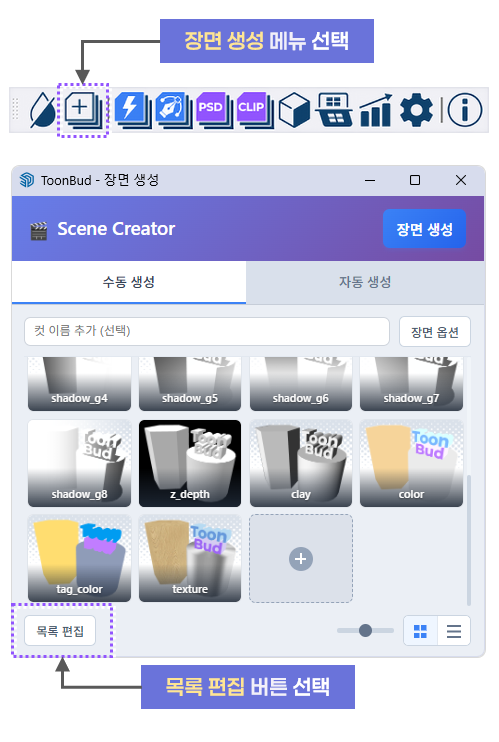
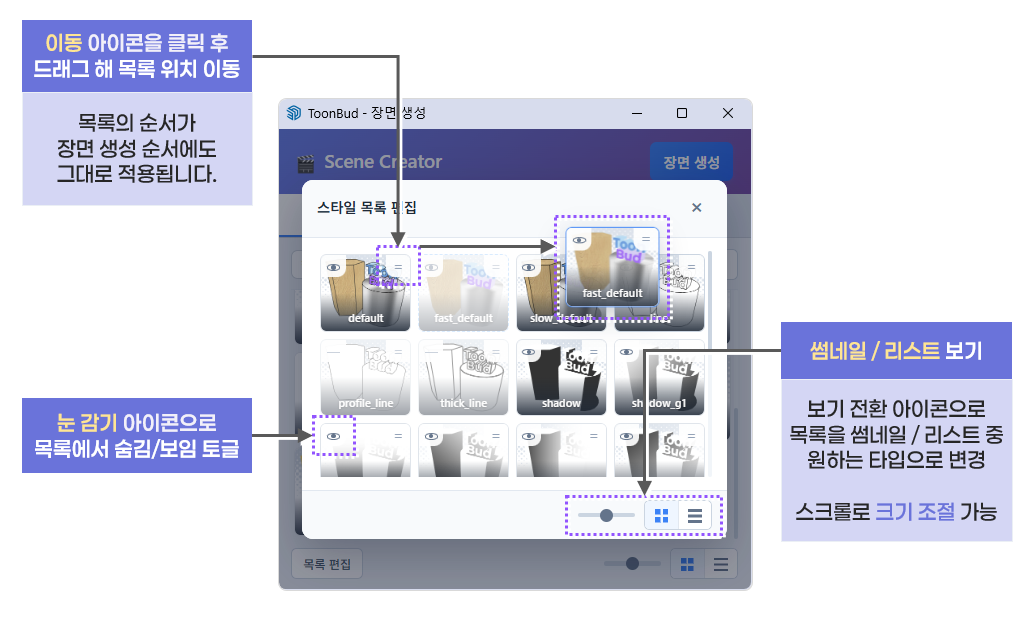
스타일 목록에서 위치를 이동해 장면 생성 순서를 바꾸거나, 자주 쓰지 않는 스타일을 숨기는 등, 스타일 목록을 편집할 수 있습니다.
- 툴바에서 "장면 생성" 버튼 클릭 > "목록 편집" 버튼 클릭
- "=" 버튼을 클릭 후 드래그 해 목록 이동, "눈" 버튼을 클릭 해 숨김/보임 토글, 필요 시 목록 보기 전환 버튼으로 "썸네일/리스트 보기" 전환
장면 수동 / 자동 생성의 차이점
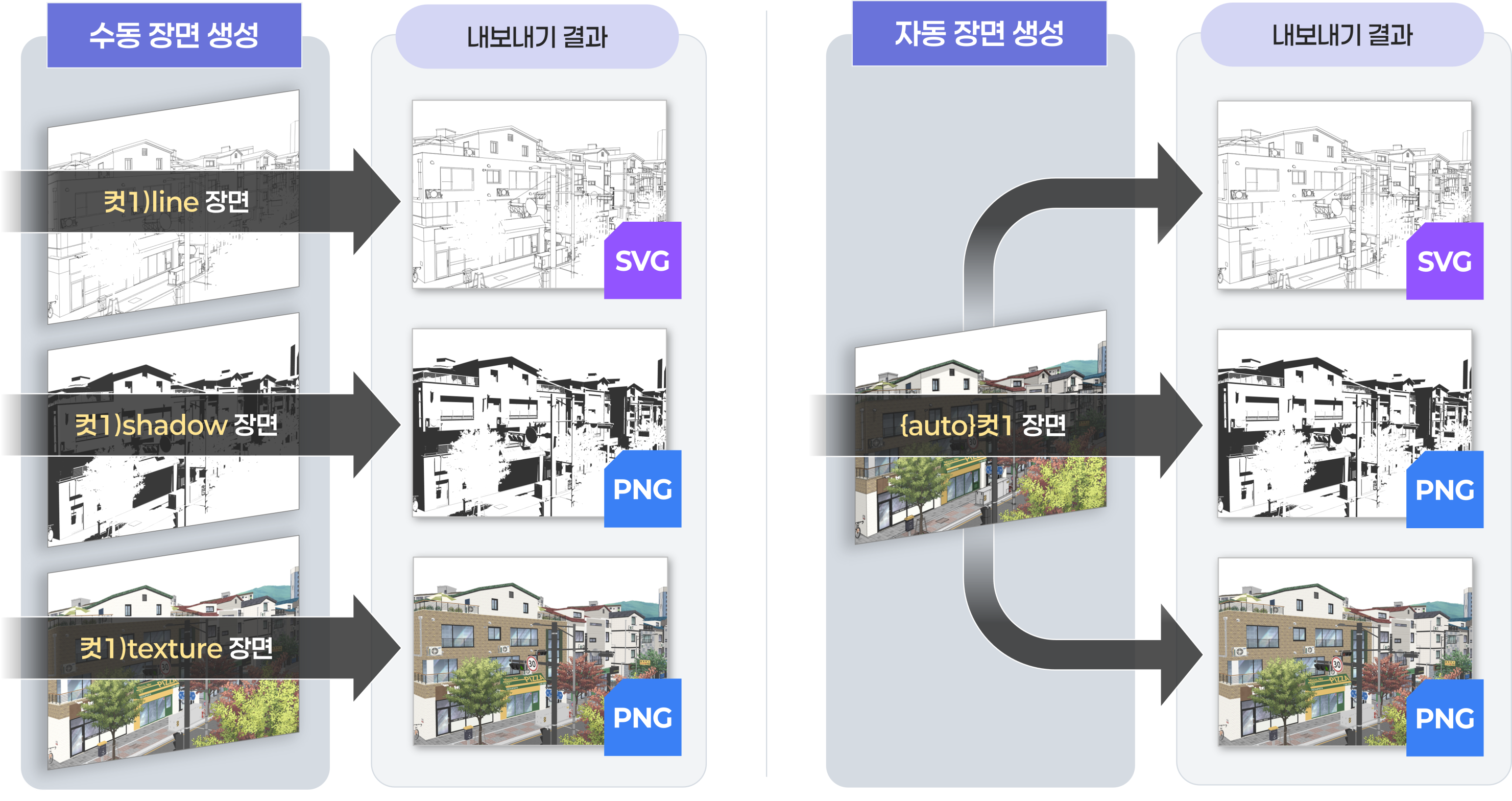
- 장면 수동 생성: 내보내기 할 컷별 스타일을 모두 각각 따로 생성해, 디테일하게 편집. 한 장면 당 하나의 스타일로 내보내기.
- 장면 자동 생성: 컷 기준 장면을 하나만 생성해, 내보내기 시 편리하게 다수의 스타일로 각각 자동 출력됨
장면 수동 생성 방법
원하는 장면 스타일을 직접 선택해 장면을 쉽게 생성합니다.
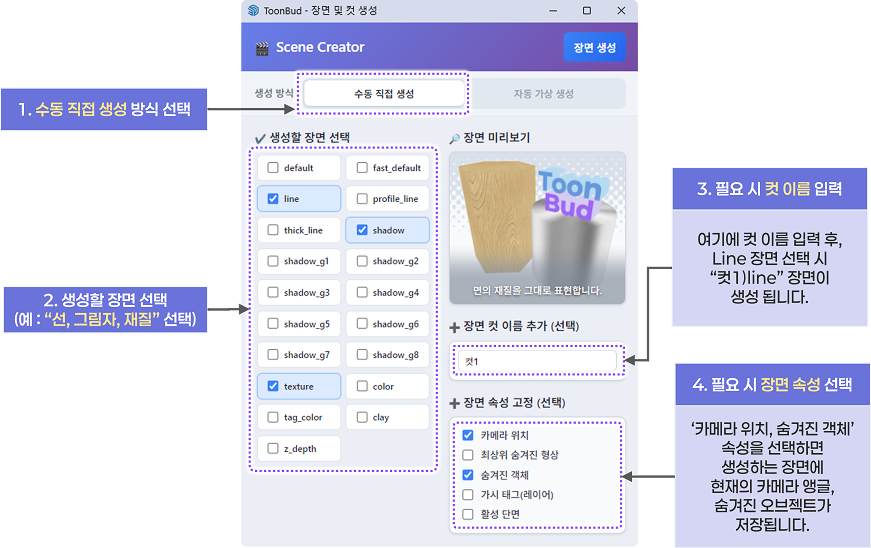
- 툴바에서 "장면 생성" 버튼 클릭
- 수동 생성 > 원하는 "장면 스타일" 선택(다중 선택 가능), 필요 시 "컷 이름", "장면 옵션" 선택
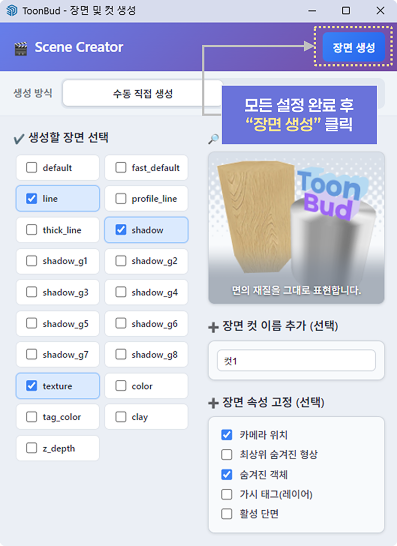
- 모든 설정 완료 후, "장면 생성" 버튼 클릭
- 스케치업의 "장면" 패널에서 생성된 장면 확인
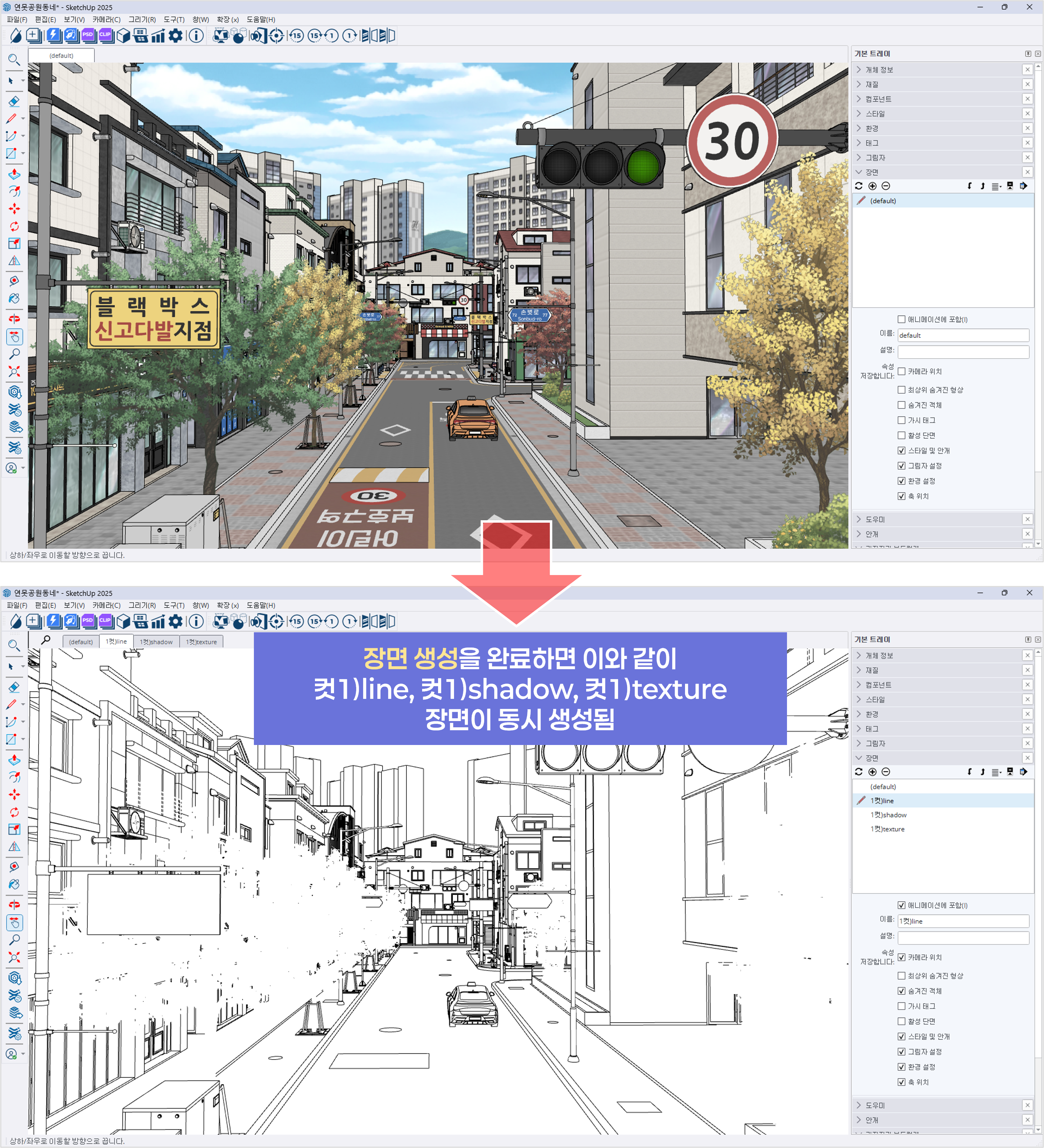
장면 내보내기 시 일부 장면을 출력하고 싶지 않으실 경우:
[스케치업 장면 패널]에서 해당 장면의 속성 중 "애니메이션에 포함"에 [체크 해제] 해주시면 됩니다.
장면 자동 생성 방법
컷 별로 스타일 별 장면을 일일히 수동 생성할 필요없이 "자동 장면"을 활용하세요. 자동 장면은 "내보내기" 시 스타일 별 이미지가 자동으로 생성됩니다.
사용 방법
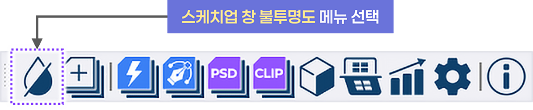
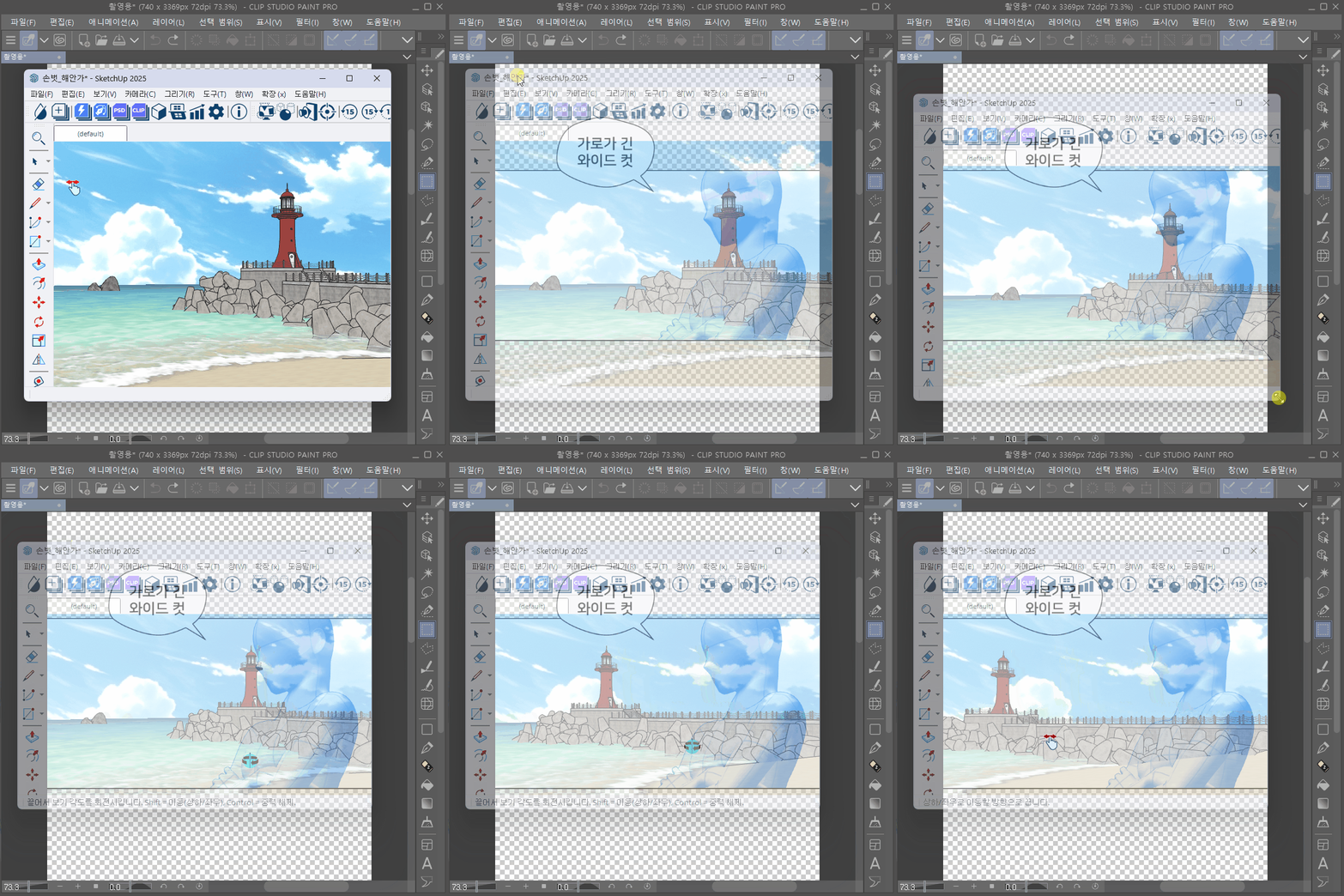
- 툴바에서 "스케치업 창 투명도 설정" 버튼을 클릭해, 뒷면의 원고 창이 비쳐보이도록 스케치업 창의 투명도를 조절합니다.
원고 크기에 맞추어 "창 크기"를 조절하고, 원고 구도에 맞추어 "카메라 앵글"을 설정합니다. - 위에서 변경한 "스케치업 창 투명도" 버튼을 클릭해 창 투명도를 원래대로 복원한 후, 툴바에서 "장면 생성" 버튼 클릭
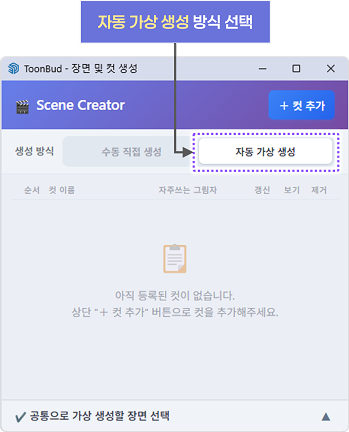
- "자동 생성" 탭을 선택 합니다.
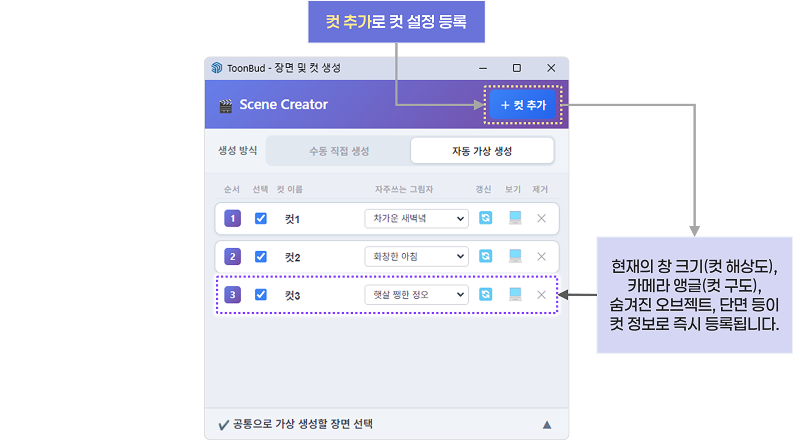
- A. "자동 장면 생성" 버튼을 클릭해 신규 [자동 장면]을 생성: 현재 설정된 창 크기, 카메라 구도, 숨겨진 오브젝트/단면 등의 설정이 함께 기억됩니다.
B. 또는, 현재 파일 내에 이미 추가되어있는 "기존 장면"들을 자동으로 변환해 [자동 장면]을 추가합니다. - 장면 패널에서 변경한 정보가 자동 장면 생성창에 자동 동기화(장면 순서, 이름, 속성 변경, 삭제 등) 됩니다.
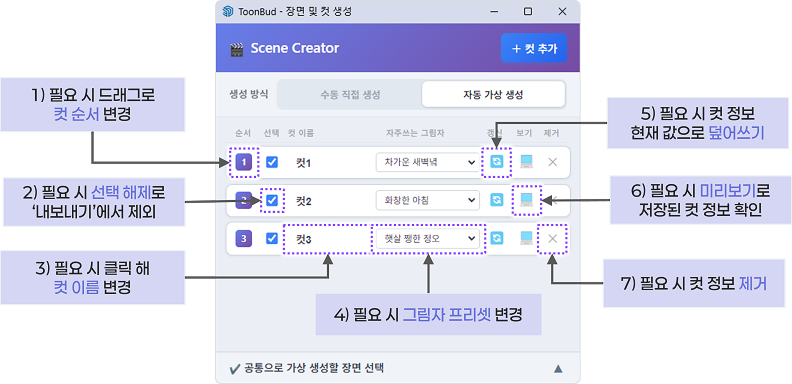
필요 시, "선 굵기, 그림자 설정"을 변경하거나, "갱신" 버튼으로 현재 값을 선택 장면에 즉시 업데이트(덮어쓰기)할 수 있습니다.
저장 된 자동 장면 정보를 확인하려면 "미리보기", 그림자 프리셋 값을 확인하려면 "그림자 미리보기", 장면을 삭제하려면 "제거" 버튼을 클릭합니다. - "자동 내보내기 스타일 선택"에서 원하는 스타일을 선택(다중 선택 가능)합니다.
- 이후 툰벗을 통해 자동 장면을 "내보내기" 시, 항상 선택한 스타일로 각각의 이미지가 내보내집니다.
기존 장면의 이름 앞에 "{auto}"만 직접 추가(예: 컷1 → {auto}컷1) 해주셔도, 즉시 자동 장면으로 전환됩니다.
[기존 장면 → 자동 장면 변환] 버튼을 통해, 이미 스타일 별로 생성된 여러개의 컷 별 장면을
하나로 통합(예: '컷1)line, 컷1)shadow, 컷1)texture' → '{auto}컷1'로 자동 통합)해 자동 장면으로 쉽게 변환할 수 있습니다.
장면 내보내기 시 일부 장면을 출력하고 싶지 않으실 경우:
수동 생성한 장면과 동일하게 [스케치업 장면 패널]에서 해당 장면의 속성 중 "애니메이션에 포함"에 [체크 해제] 해주시면 됩니다.
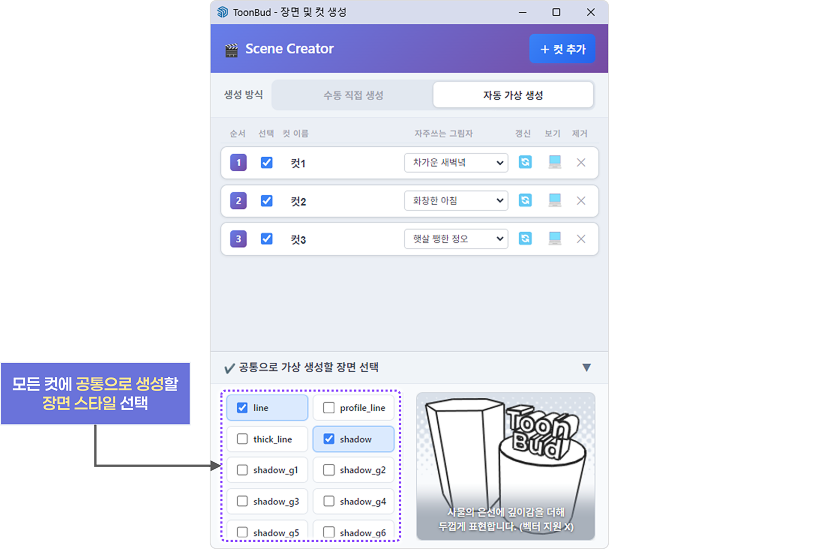
스타일을 선택하지 않으면 모든 자동 장면은 내보내기 시 출력 되지 않으므로, 1개 이상의 스타일을 꼭 선택해주세요.
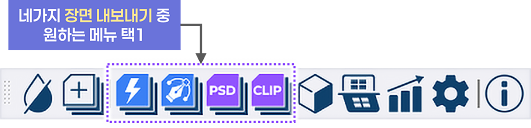
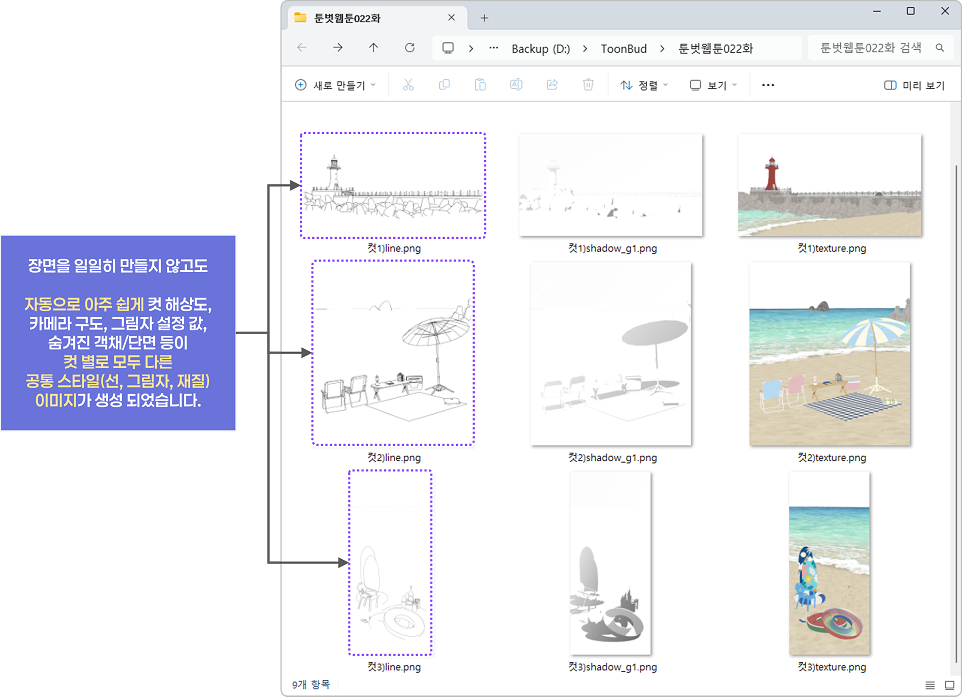
내보내기
ToonBud는 다양한 형식으로 장면을 내보낼 수 있습니다. 웹툰 제작 워크플로우에 맞춰 최적화되어 있습니다.
내보내기 모드
1. 고속 내보내기
- 스케치업 [장면 패널]의 [애니메이션에 포함]에 체크된 장면만 래스터 이미지로 출력
*래스터 이미지 : PNG 또는 JPG 확장자 (툰벗 설정 > 이미지 설정 > 렌더링 설정 에서 PNG or JPG 선택 가능) - 가장 빠른 내보내기 속도
- 일반적인 배경 작업에 적합
2. 벡터+래스터 내보내기
- 스케치업 [장면 패널]의 [애니메이션에 포함]에 체크된 장면 중, 장면 이름에 [line] 또는 [선화] 포함 시 → SVG (벡터)
- 그 외 장면 → PNG/JPG (래스터)
- 벡터 레이어 지원으로 웹툰 선화 편집에 적합
3. 통합 PSD 내보내기
- 스케치업 [장면 패널]의 [애니메이션에 포함]에 체크된 장면만 래스터 이미지로 출력
- 엔진 업그레이드로 포토샵 없이 하나의 PSD 파일로 고속 생성
- 각 장면이 래스터 레이어로 구성됨
- 합성 모드 및 불투명도 지원으로 웹툰 배경 보정(클립스튜디오, 포토샵)에 최적화
*합성 모드/불투명도 설정 : [툰벗 설정 > PSD 설정 > 장면 별 합성 설정]에서 상세 설정 가능
4. 통합 CLIP 내보내기
- [툰벗 설정] 창의 [CLIP 설정] 탭에서 선택된 장면을 벡터+래스터 방식으로 출력
*벡터 비활성화 : [툰벗 설정 > CLIP 설정 > 벡터 레이어 설정]에서 벡터 레이어 비활성화(line 장면도 래스터로 출력) 가능 - 엔진 업그레이드로 클립스튜디오 없이 하나의 CLIP 파일로 고속 생성
- 각 장면을 벡터 레이어와 래스터 레이어로 자동 분리
- 벡터 레이어 지원으로 웹툰 선화 편집(클립스튜디오)에 최적화
5. 클립스튜디오 용 3D 내보내기
- 스케치업 모델링에서 소품 등을 FBX로 내보내 '클립스튜디오 용 3D 소재'로 활용
- ※ SketchUp 2017 Make 버전 사용자는 평가판 기간인 30일 동안만 이 기능을 사용할 수 있습니다.
내보내기 과정
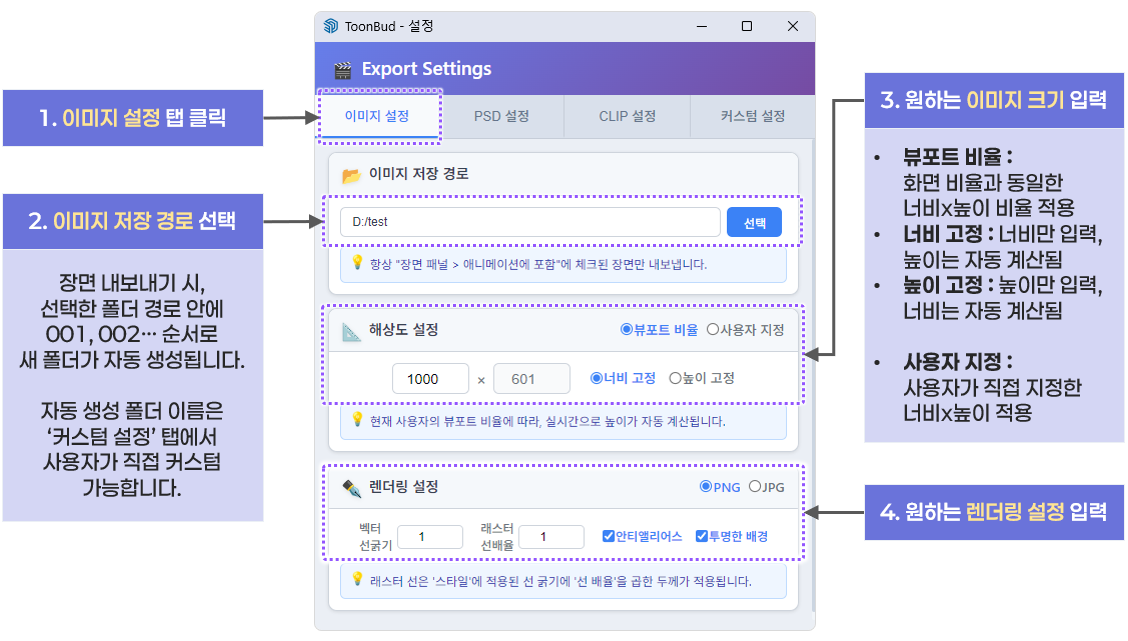
- 최초 설정 : [툰벗 설정] 창에서 [이미지 설정] 탭을 선택해 "이미지 저장경로, 해상도, 렌더링 설정"에 값을 입력
(최초 설정 후, 다음부터는 추가 설정 없음. 항상 저장된 값으로 이미지가 출력됨) - 내보낼 장면 선택 : "내보내고 싶지 않은" 장면을, 스케치업 [장면 패널]에서 [애니메이션에 포함]에 "체크 해제"
- 툴바에서 원하는 내보내기 메뉴 선택
- 내보내기 진행 ~ 완료 상황 확인
- 완료 후 결과 파일 확인

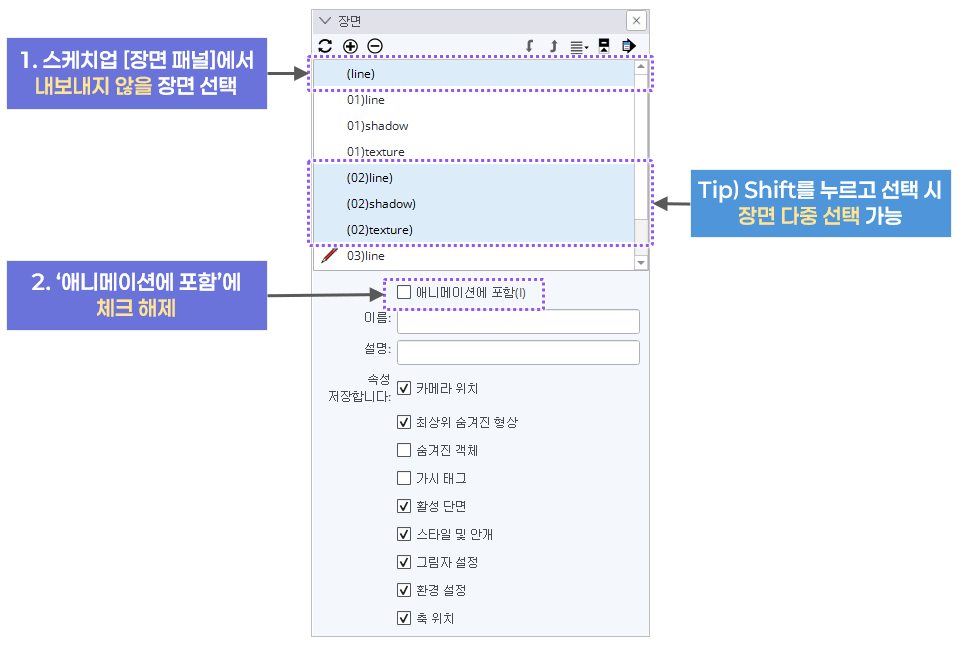
💡 활용 팁
✔ Shift를 누르고 선택 시, 다수의 장면을 동시에 선택할 수 있습니다.
✔ [애니메이션에 포함]에 체크 해제된 장면은 [장면 내보내기]되지 않으며, 장면 이름이 '(괄호)'처리 되므로, 구분이 쉽습니다.
✔ [애니메이션에 포함]은 실제 스케치업으로 '동영상'을 촬영할 때만 사용되는 기능이므로, 모델링에 대한 간섭이 전혀 없습니다.
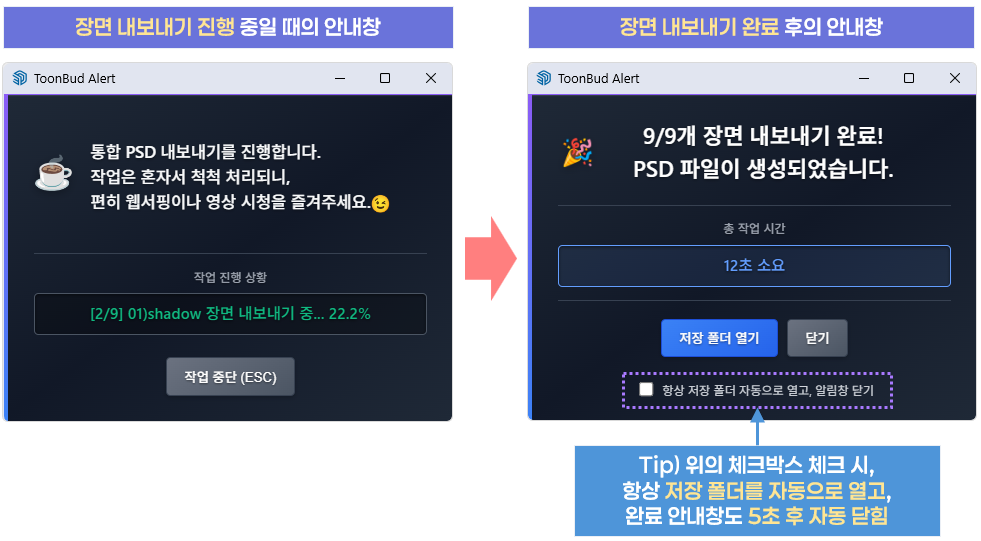
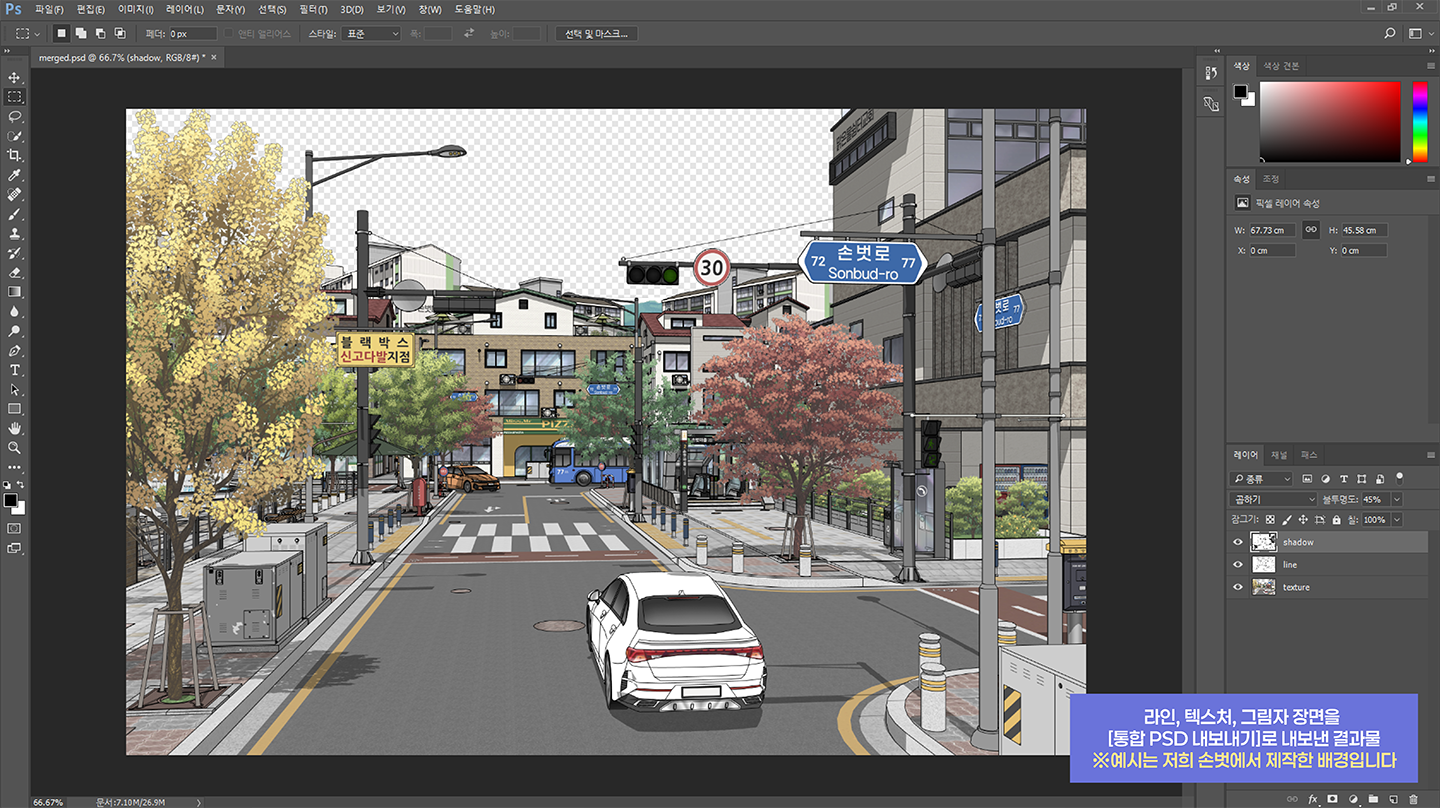
⚠️ 주의사항
- ToonBud v2.5.0 이상에서는 포토샵 없이 통합 PSD를, v2.5.1 이상에서는 클립스튜디오 없이 통합 CLIP을 고속 생성합니다.
- 2.5.1 이전 버전에서 PSD/CLIP 내보내기를 사용할 때는 해당 프로그램이 설치되어 있어야 합니다.
- 대용량 모델, 화면(뷰포트)에 보이는 오브젝트가 매우 많은 장면의 경우 내보내기 시간이 오래 걸릴 수 있습니다.
- 2.5.1 이전 버전의 통합 CLIP 내보내기 중에는 매크로 입력이 있으므로, [마우스/키보드]를 조작하지 마세요.
- 내보내기 진행 중 [마우스/키보드] 사용으로 매크로 오류 발생 시에는 [ESC]키를 입력(필요 시 반복 입력)해서 작업을 중단 할 수 있습니다.
벡터 선화 클립스튜디오 활용
ToonBud로 생성한 벡터 선화를 CLIP STUDIO PAINT에서 활용하는 방법을 영상으로 확인하세요.
클립스튜디오 용 3D 내보내기
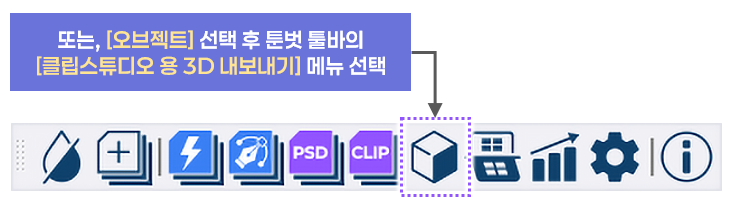
스케치업 소품 등을 FBX로 내보내 '클립스튜디오 용 3D 소재'로 활용합니다.
⚠️ 주의사항
- SketchUp 2017 Make 버전 사용자는 평가판 기간인 30일 동안만 이 기능을 사용할 수 있습니다.
1) 3D 내보내기 시작 :
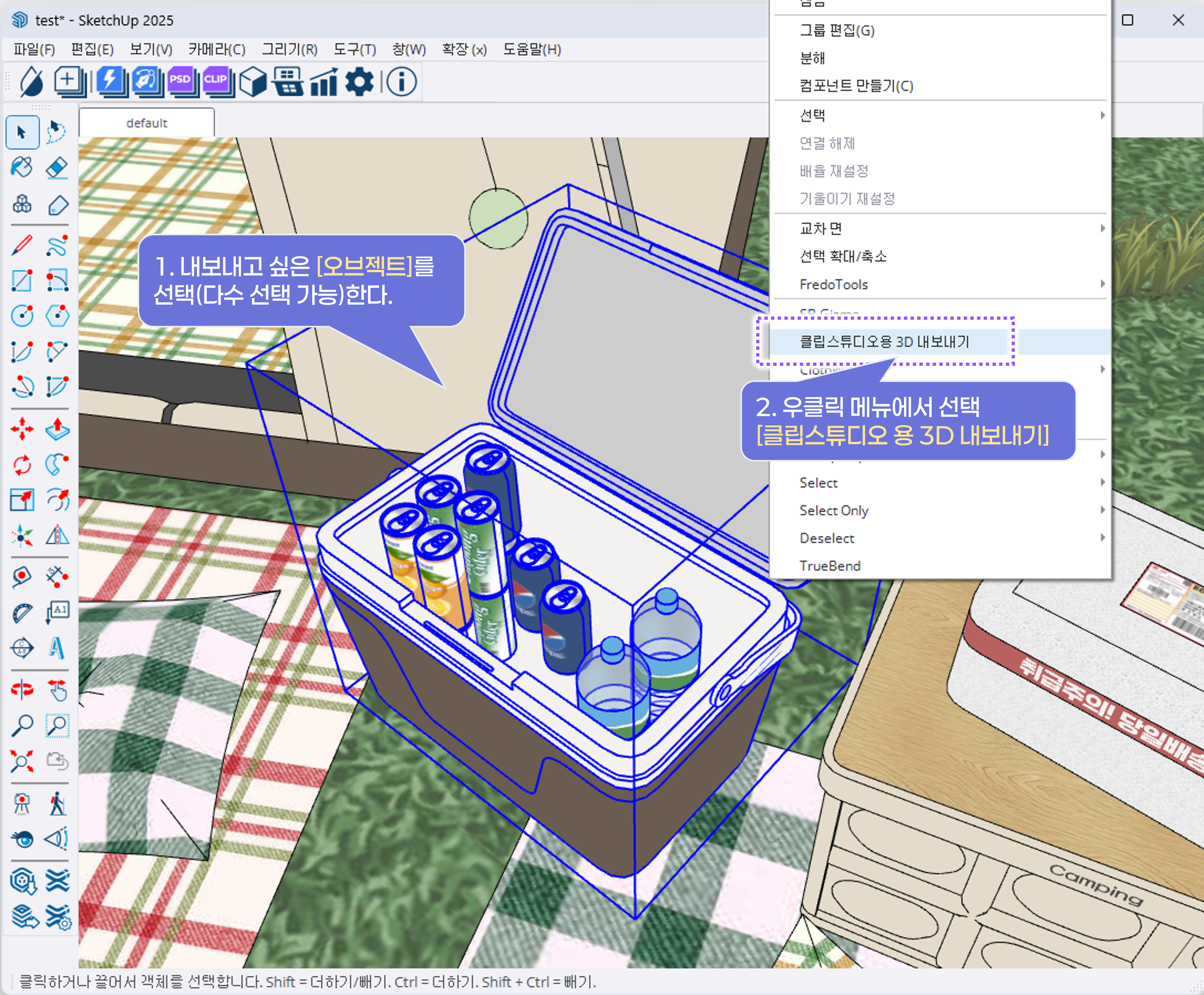
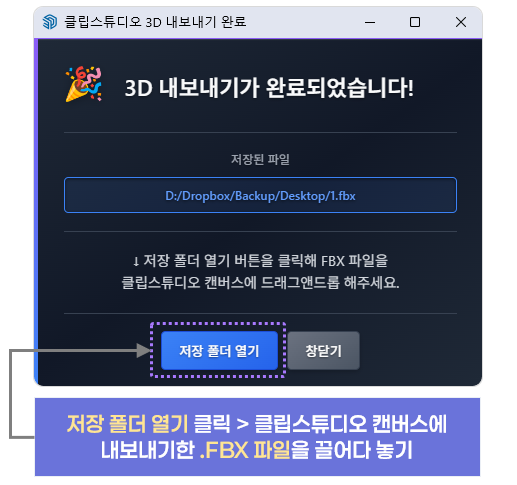
2) 3D 내보내기 진행 ~ 완료 :
- 내보낼 [경로/파일명] 선택 > [내보내기 완료 메시지] 확인
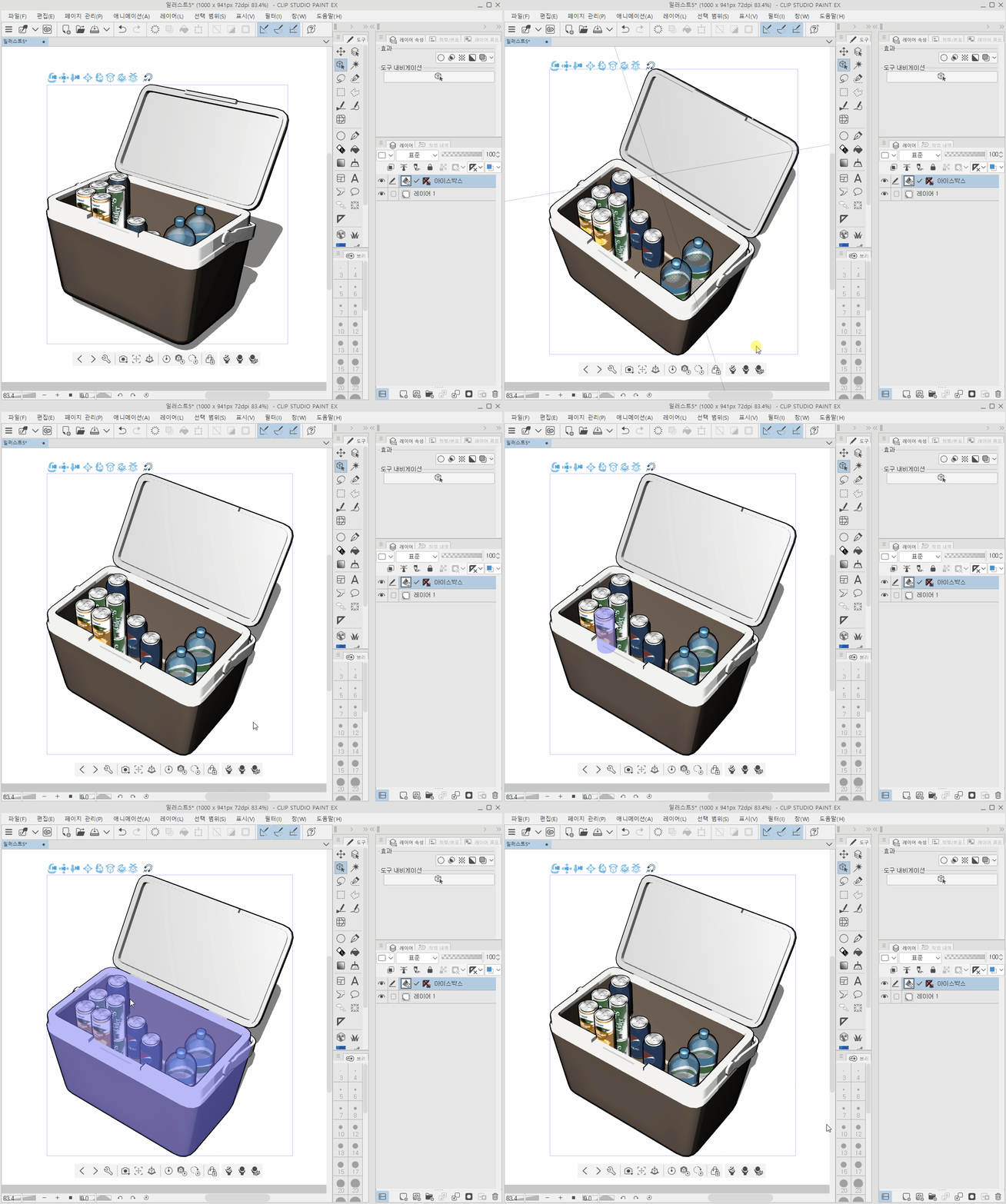
3) 3D 소재 편집 및 저장 :
- 클립스튜디오 '3D 설정창'에서 윤곽선, 광원 등의 '렌더링 설정'을 그림 스타일에 맞춰 조절 후 사용
- 툰벗으로 내보낸 '3D 레이어'를 캔버스에서 드래그앤드롭으로 '소재창'에 던져넣어 저장
설정
ToonBud의 모든 설정은 '설정 다이얼로그'에서 관리할 수 있습니다.
이미지 설정
이미지 저장 경로
- 폴더 선택: 내보낸 파일이 저장될 경로 선택
('장면 내보내기' 시, 선택된 경로의 폴더 안에 001, 002...의 순서로 폴더가 '자동 생성' 됩니다. '자동 생성 폴더/파일'의 이름을 직접 설정하고자 하실 경우, [커스텀 설정]탭에서 네이밍을 직접 커스텀 해주세요.) - 수동 장면 출력: 장면 이름에 {auto}가 포함되지 않은 "수동 장면"을 "이미지 내보내기"시 출력
- 자동 장면 출력: 장면 이름에 {auto}가 포함되어 있는 "자동 장면"을 "이미지 내보내기"시 출력
해상도 설정
- 뷰포트 비율 유지: 화면 비율과 동일한 너비x높이 비율 반영. 고정하고자 하는 너비/높이를 선택하여 고정 가능
- 사용자 지정: 화면 비율을 무시하고, 사용자가 직접 지정한 너비x높이 반영.
렌더링 설정
- 래스터 확장자: 래스터 이미지 출력 확장자 PNG 또는 JPG 선택
- 벡터 선 굵기: 벡터 이미지 내보내기 시 적용되는 선 굵기
- 래스터 선 배율: '스타일' 패널에 적용된 선 굵기에 '선 배율'을 곱한 두께가 래스터 선에 적용됨 (SketchUp 2019.2 이상 지원)
- 안티앨리어스: 부드러운 선 처리
- 투명한 배경: PNG 확장자에서 배경 투명 처리
| 설정 | 기본값 | 설명 |
|---|---|---|
| 해상도 | 1920px (가로) | 표준 해상도 |
| 확장자 | PNG | 투명도 지원, 무손실 압축 |
| 안티앨리어스 | 활성화 | 부드러운 선 처리 |
| 벡터 선 굵기 | 1.0 | 기본 벡터 선 굵기 |
| 래스터 선 배율 | 1.0 | 기본 래스터 선 배율 |
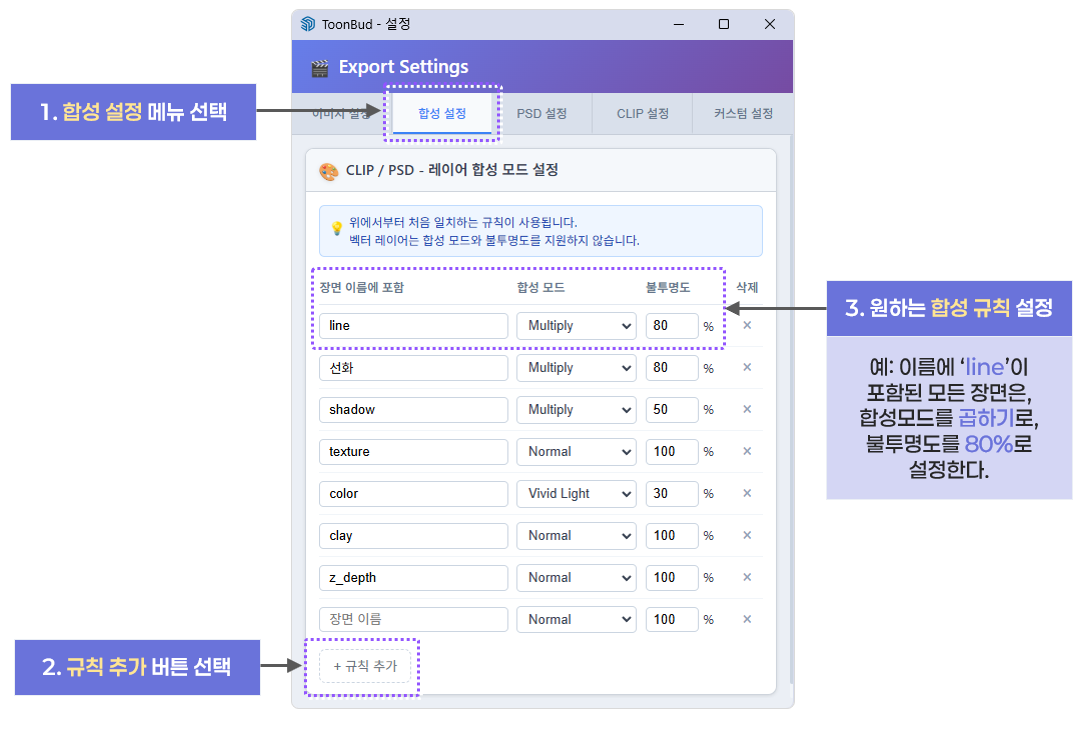
합성 설정
통합 CLIP / PSD 내보내기 시 장면 별 합성 모드 설정
미리 설정해둔 합성 규칙에 따라 모든 CLIP / PSD 장면 내보내기에 자동으로 합성 모드가 적용됩니다.
PSD 설정
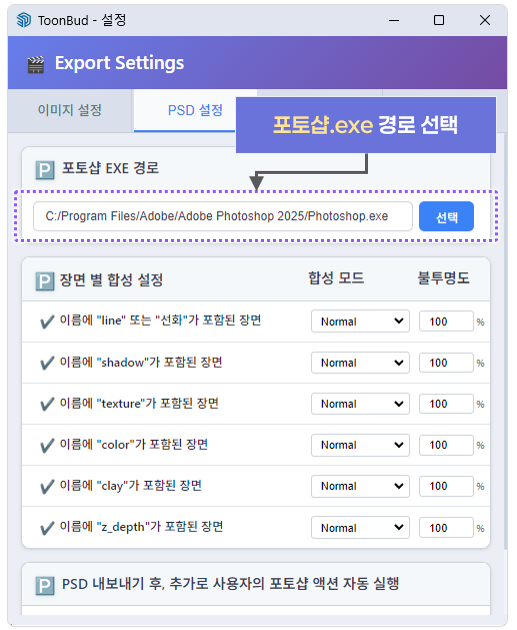
포토샵 EXE 경로 설정
기본적으로 포토샵 없이 통합 PSD를 고속으로 내보낼 수 있습니다.
* 포토샵 미설치는 ToonBud v2.5.0 이상 버전 지원 / v2.5.0 이전 버전 사용자는 [통합 PSD 내보내기] 시 포토샵 설치 필수입니다.
* [PSD 내보내기 후, 추가로 사용자의 포토샵 액션 자동 실행] 기능을 활용할 경우에만, 포토샵이 설치된 .exe 경로를 설정합니다.
C:\Program Files\Adobe\Adobe Photoshop 2024\Photoshop.exe
C:\Program Files\Adobe\Adobe Photoshop 2023\Photoshop.exe
C:\Program Files\Adobe\Adobe Photoshop CC 2019\Photoshop.exe
PSD 내보내기 후, 추가로 사용자의 포토샵 액션 자동 실행
[통합 PSD 내보내기] 완료 후, 사용자의 포토샵 [액션]을 자동 실행합니다.
- 사용자 액션 비활성화: PSD 생성 후 추가 작업 없음
- 사용자 액션 활성화: PSD 생성 후 사용자 액션 실행
- 액션 폴더: 실행할 액션이 포함된 폴더명
- 액션 이름: 실행할 액션명
CLIP 설정
클립스튜디오 EXE 경로 설정
기본적으로 클립스튜디오 없이 통합 CLIP을 고속으로 내보낼 수 있습니다.
* 클립스튜디오 미설치는 ToonBud v2.5.1 이상 지원 / 2.5.1 이전 사용자는 [통합 CLIP 내보내기] 시 클립스튜디오 설치 필수
* 2.5.1 이상에서는, [CLIP 생성 후 파일 자동 열기] 기능 사용 시에만 클립스튜디오가 설치된 .exe 경로를 설정합니다.
C:\Program Files\CELSYS\CLIP STUDIO 1.5\CLIP STUDIO PAINT\CLIPStudioPaint.exe
C:\Program Files (x86)\CELSYS\CLIP STUDIO 1.5\CLIP STUDIO PAINT\CLIPStudioPaint.exe
CLIP 생성 후 클립스튜디오에서 자동 열기 설정
CLIP 파일을 생성한 후 자동으로 클립스튜디오에서 열기 및 클립보드에 경로 복사 설정
- 클립스튜디오에서 열고, 작업 폴더 경로를 클립보드에 복사
- 열지 않고, 작업 폴더 경로만 클립보드에 복사
벡터 레이어 설정
[통합 CLIP 내보내기] 시 장면을 [벡터+래스터 레이어] 또는, [모두 래스터 레이어]로 내보내기 선택.
- 이름에 'line'또는 '선화'가 포함된 장면을 벡터 레이어로 내보내기
- 모든 장면을 래스터 레이어로 내보내기
벡터 품질 업그레이드 설정
- 비활성화: 벡터 품질 업그레이드 사용 안함
- 활성화: 화면에 보이는 '선'이 아래보다 적을 때, 품질 업그레이드
- '선'의 개수 설정: 품질 업그레이드를 수행할 화면 내 선(엣지)의 개수 기준
벡터 매크로 단축키 설정
* ToonBud v2.5.1 이상에서는 클립스튜디오 없이 CLIP을 고속 생성하므로, 아래 매크로 단축키 설정은 필요하지 않습니다.
* 2.5.1 이전 버전 사용 시에만 클립스튜디오 매크로 단축키를 설정합니다.
- 사용자 별 PC환경에 알맞게 클립스튜디오 매크로 단축키를 설정합니다.
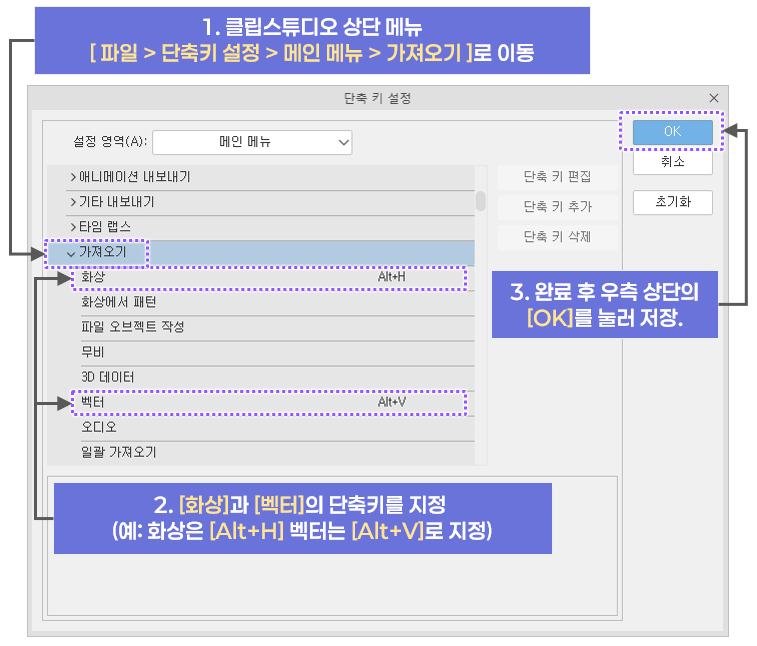
- [벡터 가져오기]의 단축키는 필수로 직접 지정해야 합니다.
- 클립스튜디오에서, [파일 > 단축키 설정 > 메인 메뉴 > 가져오기]로 이동하여 [벡터]의 단축키를 직접 지정 후 [저장]
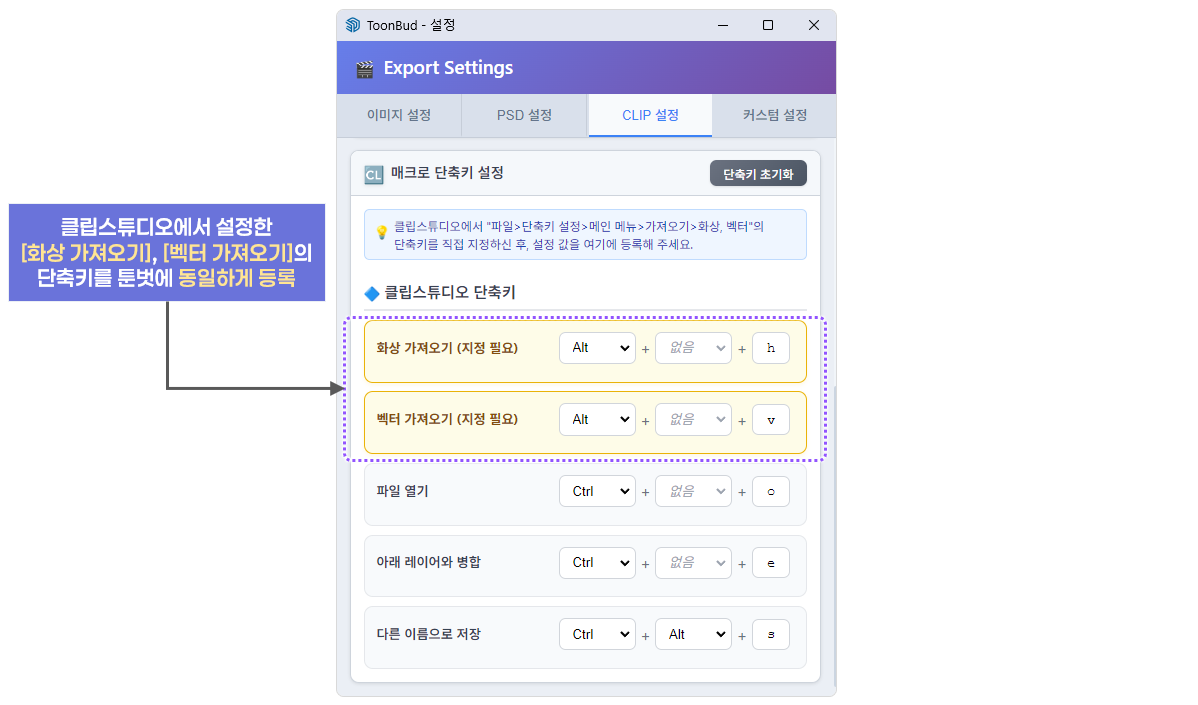
(조합 단축키의 첫번째 단축키는 'Ctrl' 또는 'Alt'만 사용해주세요.) - 클립스튜디오에서 지정한 [벡터 가져오기, 레이어 위/아래]의 단축키를 툰벗에 동일하게 등록
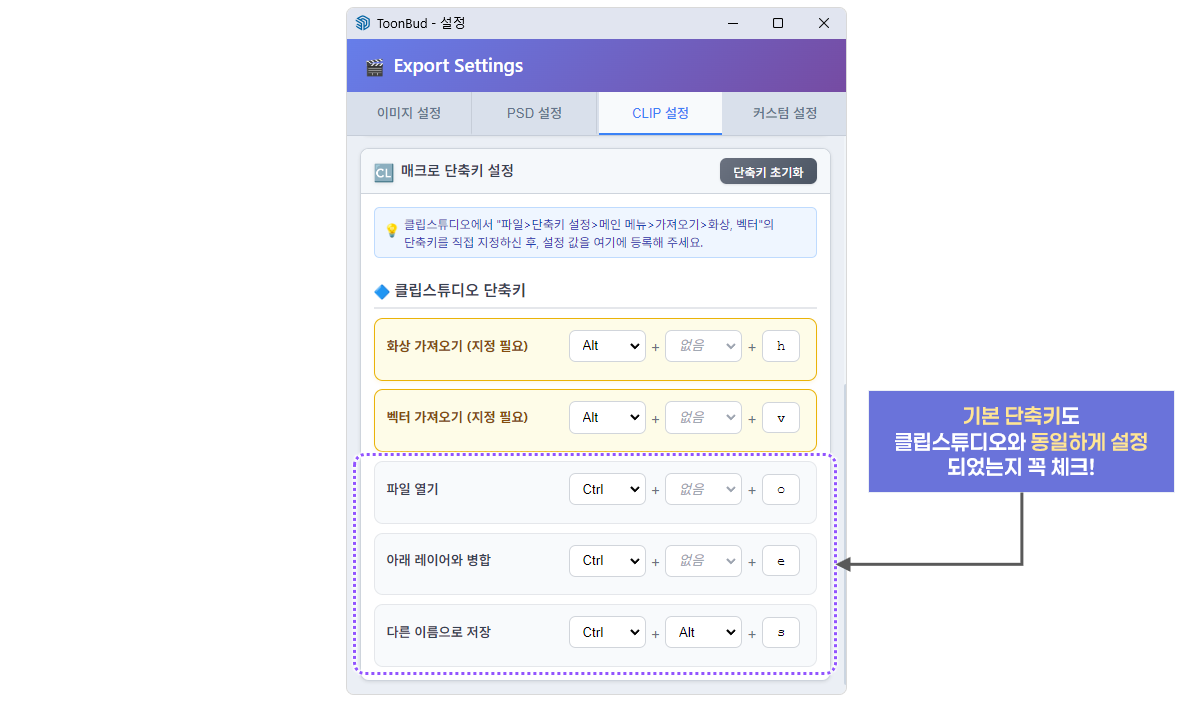
- 기본 단축키 - 사용자가 이전에 클립스튜디오의 "기본 단축키를 변경한 적 없다면" [그대로 유지]
‼️하지만, 클립스튜디오의 "기본 단축키를 변경한 적 있다면" 꼭 동일하게 등록
⚠️ 주의사항
- [벡터 매크로 단축키 설정]에 등록한 단축키가 [클립 스튜디오에 등록한 단축키]와 "동일"하지 않으면, 장면 내보내기 시 오류가 발생합니다.
- [파일 열기, 다른 이름으로 저장] 등 모든 단축키를 클립스튜디오에 설정된 값과 꼭 동일하게 입력해주세요.
커스텀 설정
'컷 이름' 발견 시, PSD/CLIP 컷 별 분리해 내보내기
- 항상 묻기: 매번 사용자에게 알림창을 팝업해 분리 여부 묻기
- 항상 분할: 저장 경로에 자동으로 컷 이름과 같은 새로운 폴더를 생성해, PSD/CLIP를 분리
- 항상 통합: 컷 별 분리 없이 내보낸 모든 장면을 하나의 PSD/CLIP으로 분리
'이미지 저장 경로'에 자동 생성되는 '폴더 네이밍' 설정
- 기본: [장면 내보내기] 시 [이미지 저장 경로]에, '001, 002, 003...' 순서로 폴더 자동 생성
- 타임 스탬프: [장면 내보내기] 시 [이미지 저장 경로]에, '[20250707]07시-07분-07초'와 같은 현재 시각 폴더 자동 생성
- 커스텀: [장면 내보내기] 시 [이미지 저장 경로]에, 사용자가 직접 커스텀한 '접두사+숫자+접미사' 형태의 폴더 자동 생성
'컷 이름'이 있는 PSD/CLIP '파일 네이밍' 설정
- 기본: 파일 네이밍을 '기본값'으로 설정 [ 예: 01)Merged.psd ]
- 없음: '컷 이름'만 남기고 네이밍 추가 안함 [ 예: 01.psd ]
- 커스텀: 파일 네이밍을 사용자가 직접 '접두사+컷이름+접미사'의 형태로 커스텀 [ 예: 5화_01컷.psd ]
'스케치업 창 투명도 설정' 기능 커스텀
- 기본: 툴바의 "스케치업 창 투명도 설정" 클릭 시 "30%→40%→50%→75%→100%" 순서로 투명도 순환
- 활성화: 툴바의 "스케치업 창 투명도 설정" 클릭 시 "사용자가 지정한 투명도→100%" 순서로 투명도 순환
'선택 오브젝트만 남기고 숨김' 기능 커스텀
- 기본: 현재 장면을 기준으로 선택 오브젝트를 제외한 모든 오브젝트를 숨김
- 커스텀: 새로운 장면 front/back을 각각 생성하여, 선택 오브젝트 외 숨김 장면, 선택 오브젝트만 남김 장면으로 분리
ToonBud 툴바 아이콘 순서 커스텀
- 툰벗 툴바의 아이콘과 구분선이 위치한 순서를 사용자가 사용하기 편리한 순서로 직접 커스텀 및 초기화 가능
(※ 순서 변경 후 SketchUp을 재시작해야 변경 결과가 반영됩니다.)
ToonBud UI 크기 사용자 설정
- 비활성화: UI 크기를 '기본값'으로 설정
- 활성화: UI 크기를 사용자가 직접 확대/축소 설정
- 열려있는 창크기 초기화: 툰벗 UI의 창 모서리를 끌어당겨 조절했던 창크기를 원래 크기로 초기화(열려있는 UI에만 반영됨)
고급 기능
스케치업 창 투명도 설정
SketchUp 창을 반투명하게 만들어 다른 참조 자료와 함께 작업할 수 있습니다.
편집 중인 원고를 스케치업 창 뒤에 띄워두면 컷 크기, 구도 설정에 도움이 됩니다.
투명도 단계
- 30% → 40% → 50% → 75% → 100% 순환 (순환 농도는 '툰벗 설정 > 커스텀 설정'에서 직접 원하는 값으로 설정 가능)
- 버튼을 클릭할 때마다 다음 단계로 변경
예시처럼 클립스튜디오에서 지정한 위치로 즉시 배경 이미지를 불러오려면?
: 클립스튜디오의 [직사각형 선택도구]로 컷 영역을 선택 →
선택 영역 하단에 출력되는 [선택 범위 런쳐]에서 [설정]아이콘 클릭 → [파일>가져오기>화상],
[파일>가져오기>벡터] 를 바로가기로 등록 → 이후로는 등록된 [화상], [벡터] 불러오기 아이콘만 클릭하면 정확한 컷 위치에 배경 이미지를 불러오실 수 있습니다.
예시처럼 장면 출력 전 미리 컷의 외곽에 좀 더 여유를 주어 창 크기를 설정한 후 내보내면, 클립스튜디오에서 이미지를 불러올 때 더 편리합니다.
쉬운 그림자 설정
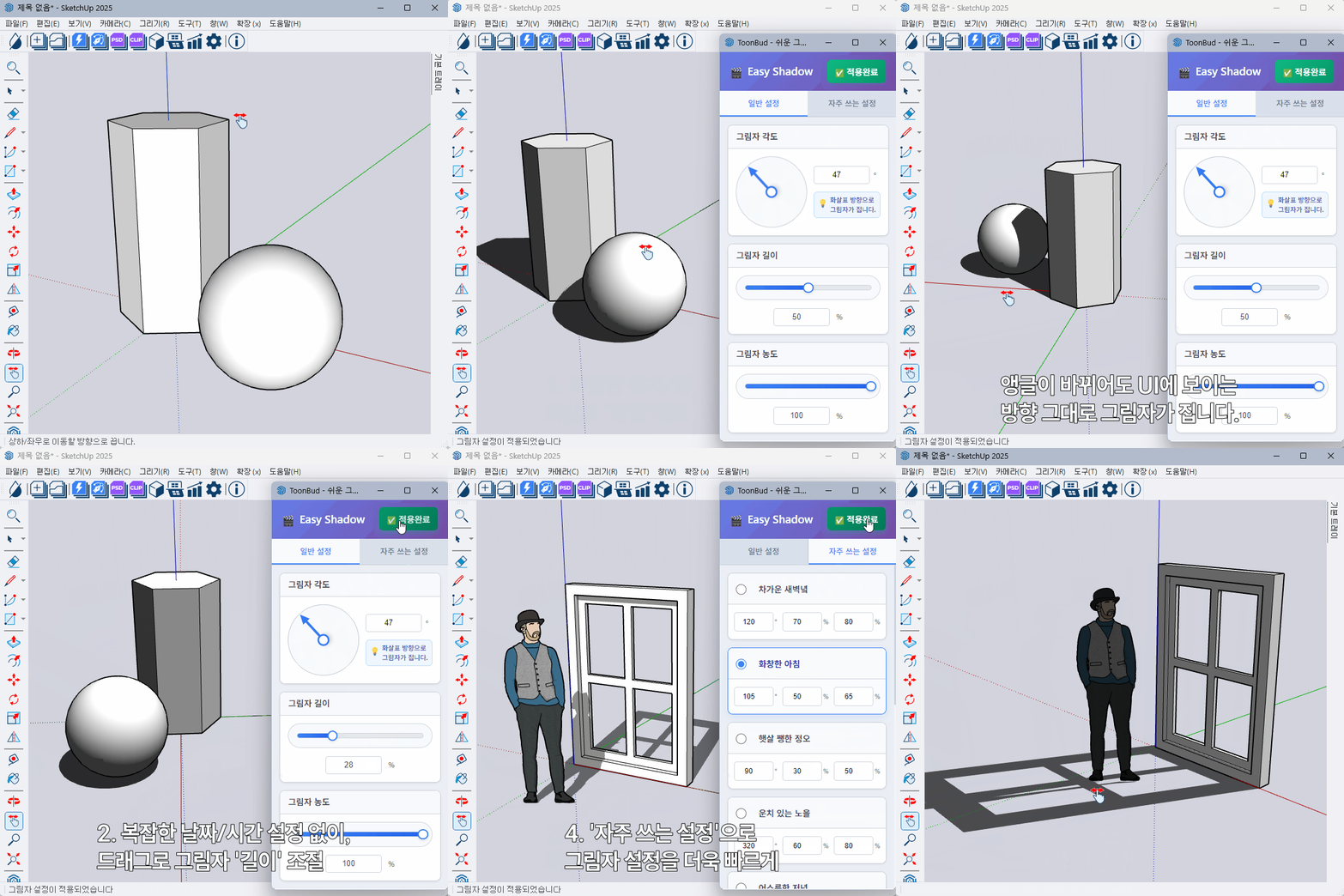
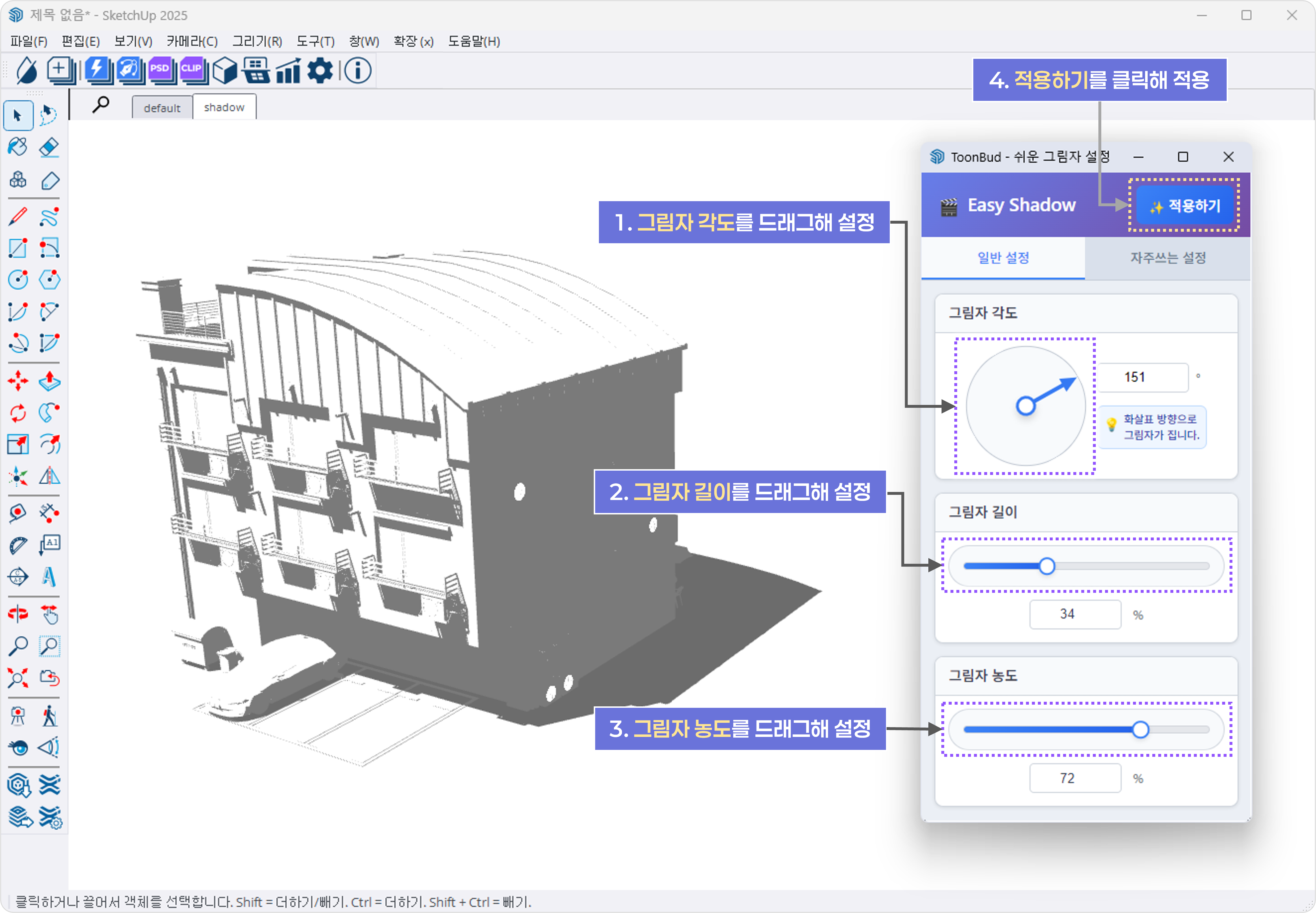
스케치업의 복잡한 그림자 설정을 직관적인 인터페이스로 쉽게 조절할 수 있습니다.
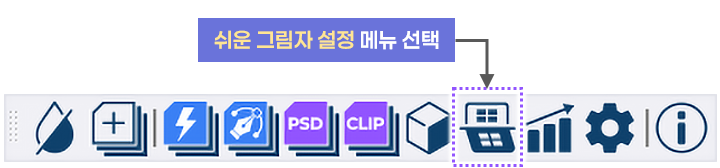
1) 그림자 설정 시작 :
[그림자]가 활성화된 장면에서, 툴바의 [쉬운 그림자 설정] 메뉴 선택
2) 일반 설정 :
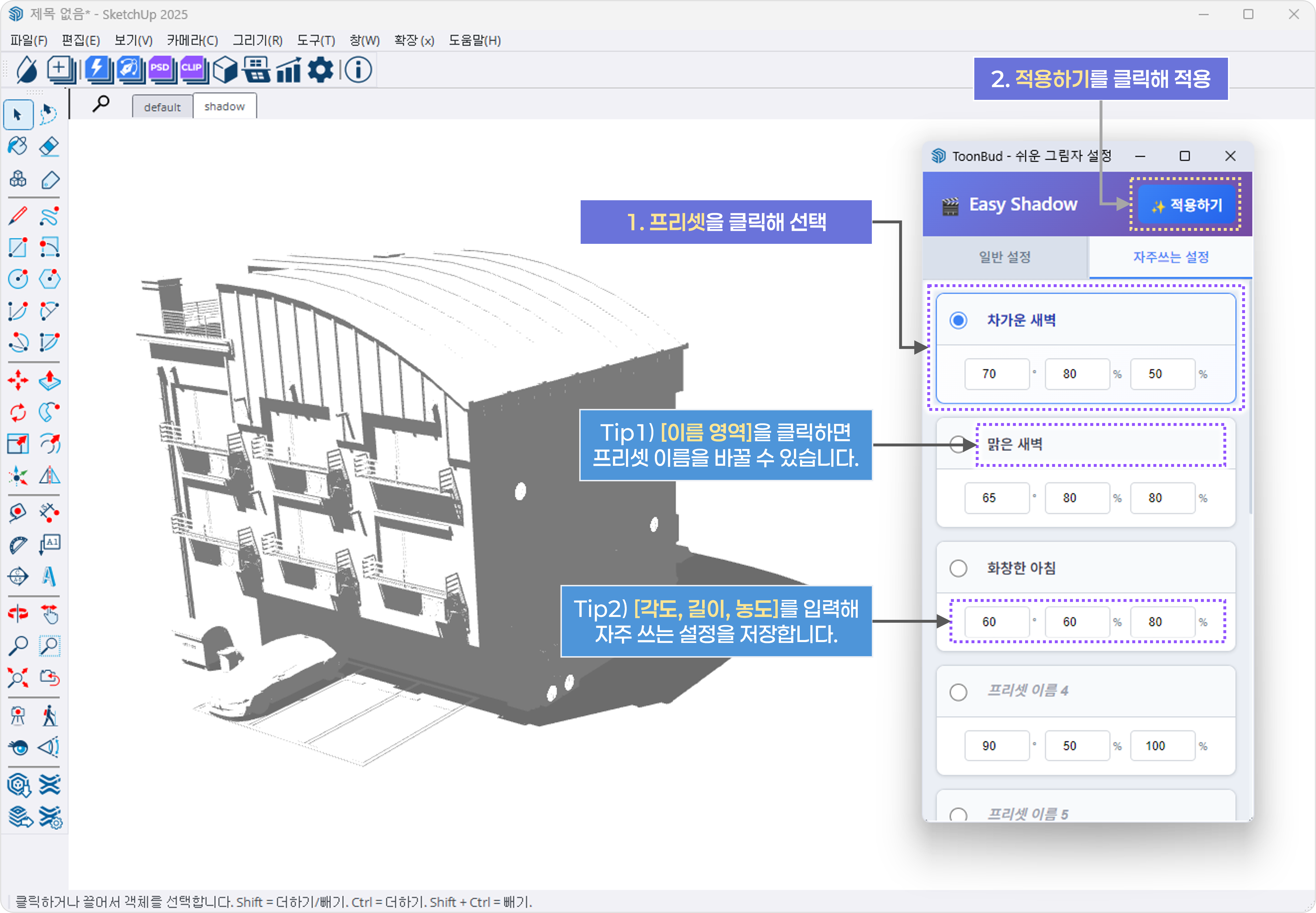
3) 자주 쓰는 설정 :
💡 그림자 설정 팁
- 각도 0도: 왼쪽 그림자
- 각도 90도: 위쪽 그림자
- 각도 180도: 오른쪽 그림자
- 각도 270도: 아래쪽 그림자
모델링 최적화 설정
다양한 최적화 옵션으로 모델링의 구동 속도와 사용성을 향상시킵니다.
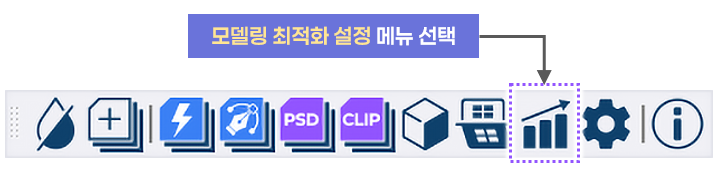
1) 중복 재질 병합
- 동일한 이미지 속성과 크기를 가진 재질들을 하나로 병합해 파일 크기를 축소
2) 사용 안하는 항목 제거
- 파일 내에 이미 삭제된 오브젝트 데이터, 사용되지 않는 재질/스타일의 메모리 데이터를 정리해 파일 크기를 축소
3) 고속 장면 전환
- 장면을 전환할 때의 전환 효과를 없애 빠른 화면 전환 설정
4) 모델링 단위 지정
- 모든 모델링 측정 단위를 보다 익숙한 '센티미터'단위로 변경
화면 밖 오브젝트 숨김
원경은 그대로 살아있는 채로, 한계없이 원하는 영역만 활성화해 작업할 수 있고, 필요할 때 언제든 다시 모든 영역이 보이게 되돌릴 수 있습니다. 현재 보고 있는 화면을 기준으로, 바깥에 있는 오브젝트를 한 번에 숨기거나 복구할 수 있습니다. 태그 등을 일일이 끄고 켤 필요 없이 스케치업 구동 속도를 올리고, 작업 영역 설정이 쉬워져 작업 속도가 빨라집니다.
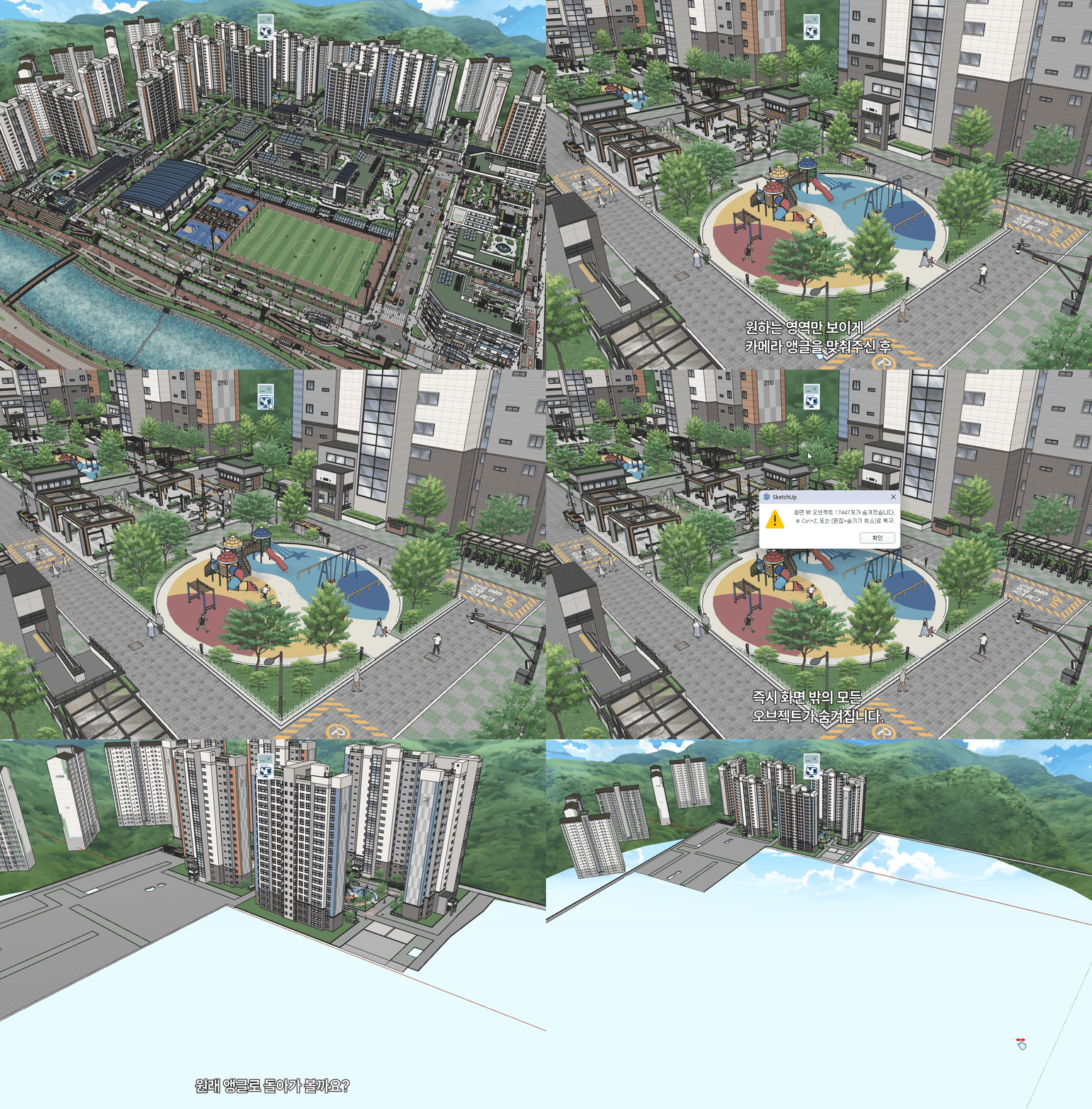
사용 방법
- 필요한 영역만 보이도록 화면(뷰포트)을 맞춥니다.
- 툴바의 화면 밖 오브젝트 숨김 아이콘을 클릭합니다.
- 화면 밖에 있는 모든 오브젝트가 숨겨집니다.
- 숨김 복구는 Ctrl+Z, 또는 편집 > 숨기기 취소로 진행합니다.
💡 활용 팁
- 대형 모델에서 필요한 영역만 남기고 나머지를 숨겨 인지·조작·렌더 속도를 올릴 때 유용합니다.
- 구역별 태그가 복잡하게 지정되어 있어 원하는 구역을 끄고 켜기 어려울 때 활용하세요.
- 숨기고 싶지 않은 오브젝트는 우클릭 > 잠금 처리하면 숨겨지지 않습니다.
정보
ToonBud의 버전정보, 등록된 라이선스, 매뉴얼 등 다양한 정보를 툴바에서 즉시 확인 하실 수 있습니다.
제공하는 정보
- 라이선스 정보
- 버전 정보 및 최신 버전 자동 업데이트
- 사용자 매뉴얼
- 자주 묻는 질문 FAQ
1:1 문의
문의 방법을 선택해 주세요.
문의는 service@sonbud.com으로 전달됩니다. 답장은 로그인하신 이메일로 받으실 수 있습니다.
실제 발송은 사이트 내 메일 시스템을 통해 이루어집니다. 파일 첨부 필요 시, 지메일 등에서 메일(수신: service@sonbud.com)을 직접 발송해주세요.